La primera vez que abrí Roblox no entendía bien qué era. Pensaba que era un juego más, de esos que instalas, juegas un rato y desinstallas. Qué equivocado estaba. Fui a buscar algo para matar el aburrimiento una tarde, vi este nombre raro en Google, lo descargué sin pensarlo demasiado… y tres horas después seguía pegado al ordenador. Mi familia ya me miraba raro desde el pasillo.
Roblox no es un juego. Es una plataforma entera donde otros usuarios crean sus propias experiencias — desde simuladores de vida hasta shooters competitivos — y tú las juegas gratis. Lo desarrolla Roblox Corporation y lleva activo desde 2006, pero en estos últimos años ha explotado de una forma brutal. Hoy en día mueve más de 88 millones de usuarios activos diarios en todo el mundo, lo que lo convierte en uno de los mayores fenómenos del gaming online.
En este artículo te explico cómo descargar Roblox gratis para PC paso a paso, cuáles son sus requisitos mínimos reales, y lo más importante: cómo solucionar los errores que aparecen cuando menos te lo esperas. Sin rodeos, sin pasos de relleno.
Descripción del Juego
Roblox es una plataforma de juegos multijugador online con una propuesta única: casi todo el contenido que hay dentro lo han creado los propios jugadores usando Roblox Studio, la herramienta gratuita de creación del juego. Esto significa que cada día aparecen nuevas experiencias, nuevos mundos, nuevas ideas.
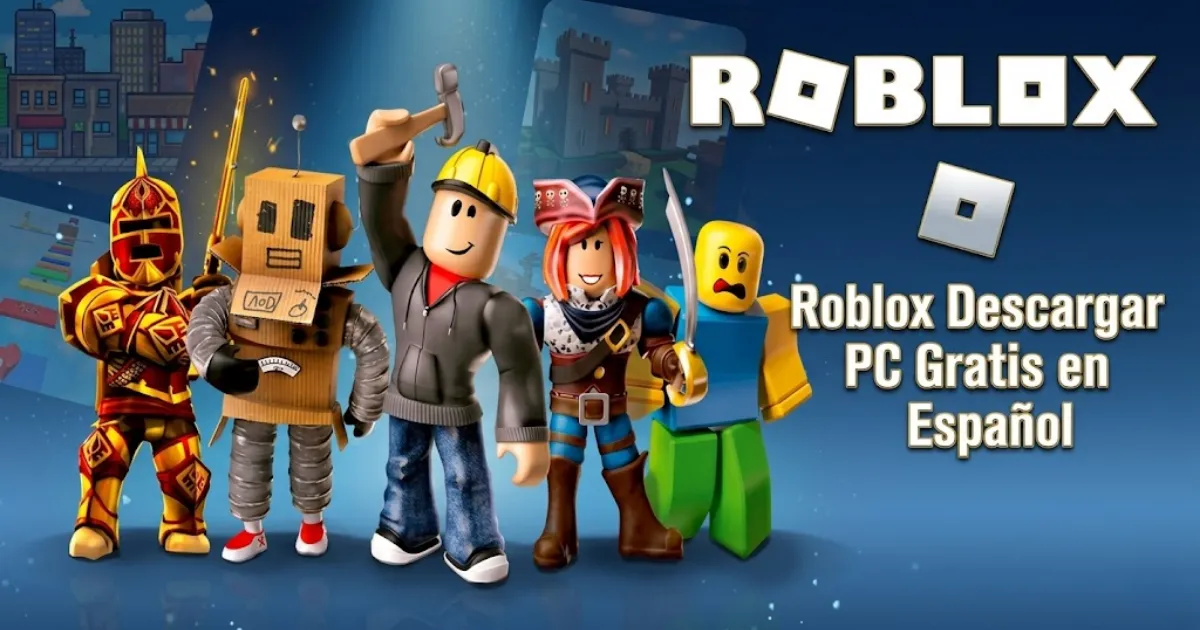
El estilo visual es reconocible al instante — personajes con forma de bloque, paletas de colores vibrantes — pero no te dejes engañar por la estética. Hay juegos dentro de Roblox con una profundidad impresionante: juegos de rol, simuladores de vida, tycoons, adventures de terror, carreras, combates… literalmente hay de todo. Algunas de las experiencias más populares tienen más de mil millones de visitas.
Lo que más me sorprendió cuando empecé fue descubrir que la comunidad española es enorme. Hay servidores, grupos y creadores hispanohablantes activos constantemente. No te vas a sentir solo si tu inglés no es el mejor.
Características Principales
- Plataforma 100% gratuita — juegas sin pagar nada
- Más de 40 millones de experiencias creadas por usuarios
- Disponible en PC (Windows/Mac), Xbox, iOS y Android
- Soporte completo en español y más de 10 idiomas
- Herramienta de creación Roblox Studio incluida gratis
- Modo multijugador online en tiempo real
- Sistema de avatar personalizable con miles de accesorios
- Moneda virtual Robux para compras opcionales (nada obligatorio para jugar)
- Actualizaciones y eventos temáticos constantes (Navidad, Halloween, colaboraciones)
- Función de grabación de vídeo en Windows 10/11
- Chat en tiempo real con sistema de filtros de seguridad
- Roblox Premium opcional con Robux mensuales y acceso a juegos exclusivos
Ficha Técnica
| Campo | Detalle |
|---|---|
| Nombre | Roblox |
| Desarrollador | Roblox Corporation |
| Versión actual | 0.702.2 (abril 2026) |
| Tipo de licencia | Free to Play (gratuito) |
| Idiomas incluidos | Español, inglés y más de 10 idiomas |
| Tamaño de instalación | ~9.6 MB (instalador base) |
| Plataformas | Windows 10/11, Mac, Xbox, iOS, Android |
| Conexión requerida | Sí, internet obligatorio |
| Compras en juego | Sí (Robux, opcionales) |
| Clasificación por edad | PEGI 7 |
Requisitos del Sistema
Requisitos Mínimos
- Sistema Operativo: Windows 10 de 64 bits o Windows 11
- Procesador: Procesador de 1.6 GHz (lanzado a partir de 2005)
- RAM: 1 GB
- Tarjeta gráfica: Compatible con DirectX 10 o superior
- DirectX: Versión 10
- Almacenamiento: 20 MB libres para la instalación base
- Internet: Conexión mínima de 4-8 Mb/s
Requisitos Recomendados
- Sistema Operativo: Windows 11 (64 bits)
- Procesador: Intel Core i5 de cuatro núcleos o equivalente AMD Ryzen (2018 o más reciente)
- RAM: 4 GB o más
- Tarjeta gráfica: Dedicada NVIDIA GTX 1050 / AMD RX 560 o superior
- DirectX: Versión 11 o 12
- Almacenamiento: SSD recomendado para cargas más rápidas
- Internet: 10 Mb/s o más para experiencias con mucho tráfico
Nota importante: Roblox es uno de los juegos más bien optimizados que existen. Un ordenador con más de 5 años de antigüedad puede moverlo sin problemas. Si tienes portátil, con que tenga menos de 3 años es suficiente para una experiencia fluida.
Cómo Descargar e Instalar Roblox para PC
Roblox es oficial y gratuito. No hace falta buscar versiones raras ni entrar en webs de terceros — eso solo trae problemas. Aquí van los pasos reales:
Paso 1 — Ve a la fuente oficial Abre tu navegador (Chrome, Firefox o Edge) y entra en roblox.com o en la Microsoft Store buscando “Roblox”. Ambas opciones son válidas y gratuitas. Si quieres evitar la Microsoft Store, la web oficial es la opción más directa.
Paso 2 — Crea tu cuenta gratuita o inicia sesión Haz clic en “Registrarse”. Pon un nombre de usuario, contraseña y fecha de nacimiento. No hace falta correo para empezar, aunque te lo recomiendo para recuperar la cuenta si algún día la necesitas. Si ya tienes cuenta, simplemente inicia sesión.
Paso 3 — Descarga el cliente de Roblox Una vez dentro, pulsa en cualquier experiencia y haz clic en “Jugar”. El navegador detectará automáticamente que no tienes el cliente instalado y te mostrará el botón de descarga de RobloxPlayerLauncher.exe. Descárgalo.
Paso 4 — Desactiva el antivirus temporalmente (importante) Antes de ejecutar el instalador, pausa tu antivirus 5 minutos. El sistema anti-cheat de Roblox (Hyperion) activa falsas alarmas en algunos antivirus como Avast, Kaspersky o Windows Defender. No es un virus — es el sistema de protección del propio juego. Después de instalarlo puedes volver a activar el antivirus sin problema.
Paso 5 — Ejecuta el instalador como administrador Haz clic derecho sobre el archivo descargado → “Ejecutar como administrador”. Esto evita errores de permisos que bloquean la instalación en Windows 11. La instalación dura menos de un minuto.
Paso 6 — El juego se abre solo Cuando termina, Roblox arranca directamente y te lleva al juego que querías abrir. No hay nada más que configurar. Desde ese momento, cada vez que quieras jugar solo tienes que ir a roblox.com, elegir una experiencia y pulsar “Jugar”.
Paso 7 — Alternativa desde Microsoft Store Si prefieres, abre la Microsoft Store, busca “Roblox” y pulsa “Obtener”. Misma versión, mismo juego, cero coste. Esta opción se actualiza sola de forma automática.
Errores Comunes al Instalar Roblox y Cómo Solucionarlos
Esta sección me habría ahorrado más de una hora de búsquedas. Aquí van los problemas reales que me he encontrado y cómo los resolví:
Error 1: “Roblox no abre después de instalarlo”
El problema: Das a “Jugar”, aparece la barra de carga de Roblox y… se cierra sola sin abrir nada. Sin mensaje de error, sin nada.
Solución paso a paso:
- Cierra Roblox completamente (también desde el Administrador de Tareas si hace falta)
- Pulsa Windows + R, escribe
%localappdata%y dale a Enter - Busca la carpeta llamada Roblox, haz clic derecho y elimínala
- Reinicia el ordenador
- Ve a roblox.com y descarga el instalador de nuevo
- Ejecuta como administrador
Borrando la carpeta de caché se eliminan archivos corruptos de instalaciones anteriores. En el 90% de los casos esto lo resuelve.
Error 2: “Graphics failed to initialize” o pantalla en negro
El problema: Roblox arranca pero la pantalla se queda negra o aparece el mensaje de error de gráficos.
Solución:
- Pulsa Windows + R, escribe
dxdiagy Enter - Ve a la pestaña “Pantalla” y comprueba que tu tarjeta soporta DirectX 10 o superior (lo pone en “Niveles de característica”)
- Si soporta DirectX 10+ pero sigue fallando: actualiza los drivers de tu tarjeta gráfica desde la web de NVIDIA, AMD o Intel
- Si ya está dentro del juego y falla: abre Configuración de Roblox → Gráficos → pulsa “Restablecer configuración”
Error 3: El antivirus bloquea o elimina Roblox
El problema: El antivirus detecta los archivos de Roblox como amenaza y los pone en cuarentena o los elimina. Esto pasa mucho con el proceso RobloxPlayerBeta.exe y el anti-cheat Hyperion.
Solución:
- Abre tu antivirus y ve a “Cuarentena” o “Elementos detectados”
- Restaura los archivos de Roblox
- Añade la carpeta
C:\Users\[TuNombre]\AppData\Local\Robloxa las excepciones del antivirus - Reinstala Roblox con el antivirus en pausa
- Una vez instalado, vuelve a activar el antivirus — ya no debería bloquearlo
Error 4: “Could not connect” / problemas de conexión
El problema: El juego no conecta con los servidores. Sale un error de conexión o la pantalla de carga se queda parada indefinidamente.
Solución:
- Comprueba el estado de los servidores de Roblox en status.roblox.com — puede ser una caída general
- Reinicia el router
- Si usas VPN, desactívala — Roblox no funciona bien con muchas VPNs
- Verifica que el firewall de Windows no está bloqueando Roblox: Panel de Control → Firewall de Windows Defender → “Permitir una aplicación” → añade RobloxPlayerBeta.exe
Error 5: Roblox va muy lento o con lag
El problema: El juego corre pero a pocos FPS o con interrupciones constantes.
Solución rápida:
- Dentro del juego, pulsa Esc → Configuración → baja la calidad gráfica a nivel 1 o 2
- Cierra el navegador y otras aplicaciones en segundo plano
- Conecta el cable de red en lugar de usar WiFi
- Actualiza los drivers de la tarjeta gráfica
Consejos y Recomendaciones
Si tu ordenador es justito de potencia, lo primero que te recomiendo es entrar a la configuración del juego (tecla Esc mientras juegas) y bajar la calidad gráfica. Roblox tiene 10 niveles — en nivel 1 o 2 el juego sigue siendo perfectamente jugable pero va como la seda hasta en ordenadores viejos. Yo lo tengo en nivel 5 en mi portátil de trabajo y va sin ningún problema.
Para los recién llegados: no intentéis jugar todo de golpe. Roblox tiene millones de experiencias y puede abrumar. Mi consejo es buscar las categorías que ya te gustan fuera de Roblox — si te molan los shooters, busca experiencias de combate; si te gusta el roleplay, prueba Brookhaven o Welcome to Bloxburg. El buscador del juego tiene filtros muy útiles para encontrar experiencias por género.
¿Para quién es Roblox? Honestamente, para todo el mundo. La gente cree que es solo para niños porque tiene gráficos de bloques, pero me he encontrado con experiencias con mecánicas más complejas que muchos juegos de Steam. Y encima es gratis.
¿Es Seguro Descargar Roblox?
Sí, siempre que lo descargues desde las fuentes oficiales: roblox.com o la Microsoft Store. Estas son las únicas dos formas legítimas de obtener el juego. Cualquier otra web que te ofrezca “Roblox gratis con Robux ilimitados” o versiones modificadas es una trampa — en el mejor caso te instalan adware, en el peor, malware real.
El ejecutable oficial de Roblox está firmado digitalmente por Roblox Corporation y, aunque algunos antivirus saltan por el sistema anti-cheat Hyperion, eso no significa que sea peligroso. Es la misma situación que con otros anti-cheats como Easy Anti-Cheat o BattlEye — herramientas de protección que los antivirus a veces malinterpretan.
Lo que sí vale la pena configurar si hay menores en casa son los controles parentales dentro de la cuenta de Roblox. Puedes limitar el chat, las compras y el acceso a ciertos tipos de experiencias desde el panel de configuración familiar. La plataforma tiene filtros activos, pero la supervisión adulta siempre es un plus.
Preguntas Frecuentes
¿Es seguro descargar Roblox para PC?
Sí, es completamente seguro si lo descargas desde roblox.com o la Microsoft Store, que son las fuentes oficiales. El juego está firmado digitalmente y es gratuito. Evita cualquier web de terceros que ofrezca versiones modificadas o “con Robux gratis” — esas sí son peligrosas.
¿Cómo instalar Roblox en Windows 11 gratis?
Ve a roblox.com, crea una cuenta gratuita y haz clic en “Jugar” en cualquier experiencia. El sistema te pedirá descargar el instalador automáticamente. También puedes buscarlo directamente en la Microsoft Store de Windows 11 y pulsar “Obtener”. En ambos casos el proceso tarda menos de dos minutos.
¿Roblox funciona en un PC de bajos recursos?
Sí, perfectamente. Roblox solo necesita 1 GB de RAM, un procesador de 1.6 GHz y soporte para DirectX 10. Un ordenador con 8-10 años de antigüedad puede moverlo sin problemas. Si va lento, baja la calidad gráfica desde el menú de ajustes — en niveles 1-3 funciona bien hasta en equipos muy básicos.
¿Por qué Roblox no abre después de instalarlo?
Lo más probable es que haya archivos de instalación corruptos o que el antivirus esté bloqueando el proceso. Primero, pausa el antivirus y prueba a abrir de nuevo. Si sigue sin funcionar, borra la carpeta %localappdata%\Roblox, reinicia el ordenador y descarga el instalador de nuevo desde la web oficial.
¿Roblox es completamente gratis o hay que pagar algo?
Roblox es gratuito para descargar y jugar. No necesitas pagar nada para acceder a la mayoría de las experiencias. Existe una moneda virtual llamada Robux que se usa para comprar accesorios cosméticos o acceder a ciertas funciones premium, pero nada de eso es obligatorio para disfrutar del juego.
¿Se puede jugar a Roblox sin cuenta?
No, necesitas una cuenta gratuita para jugar. El registro solo lleva un minuto: pon un nombre de usuario, una contraseña y tu fecha de nacimiento. No hace falta ni confirmar email para empezar. La cuenta también es la misma para PC, móvil y Xbox.
Conclusión
Roblox lleva años entre los juegos más descargados del mundo y no es casualidad. Ofrece algo que pocos juegos consiguen: una cantidad prácticamente infinita de contenido, todo gratis, que se renueva constantemente porque son los propios jugadores quienes lo crean. Si buscas una plataforma donde siempre haya algo nuevo que probar, Roblox para PC es una apuesta segura.
Descargar Roblox gratis en tu ordenador con Windows 10 o Windows 11 es un proceso de cinco minutos si sigues los pasos de esta guía. Los errores más comunes tienen solución sencilla — en el 90% de los casos basta con borrar la caché y reinstalar con el antivirus en pausa. No hay excusa para no probarlo. Dale una oportunidad y a ver cuántas horas aguantas antes de que alguien de tu casa te llame a cenar por tercera vez.