La primera vez que arranqué Cuphead tardé unos diez minutos en pasar del primer jefe. No diez intentos — diez minutos repitiendo la misma pantalla de muerte una y otra vez. Y sin embargo no cerré el juego. Eso ya te dice todo lo que necesitas saber sobre por qué Cuphead para PC sigue enganchando a jugadores en 2026 igual que lo hacía en su lanzamiento.
Cuphead es un juego de acción estilo run and gun desarrollado y publicado por Studio MDHR, lanzado el 29 de septiembre de 2017. Su versión actual es la Deluxe Edition v1.3.4, que incluye el DLC The Delicious Last Course. Si estás buscando cómo descargar Cuphead PC en español, en esta guía tienes todo: instalación paso a paso, requisitos exactos y —lo que no encontrarás en otras guías— cómo solucionar los errores más comunes que impiden que el juego arranque.
He jugado Cuphead en un portátil de gama media sin tarjeta gráfica dedicada y funciona de lujo. Los problemas que se encuentran la mayoría de la gente no son de hardware — son de instalación mal hecha. Esta guía existe para que vosotros no tengáis que perder el tiempo que perdí yo.
Descripción del Juego
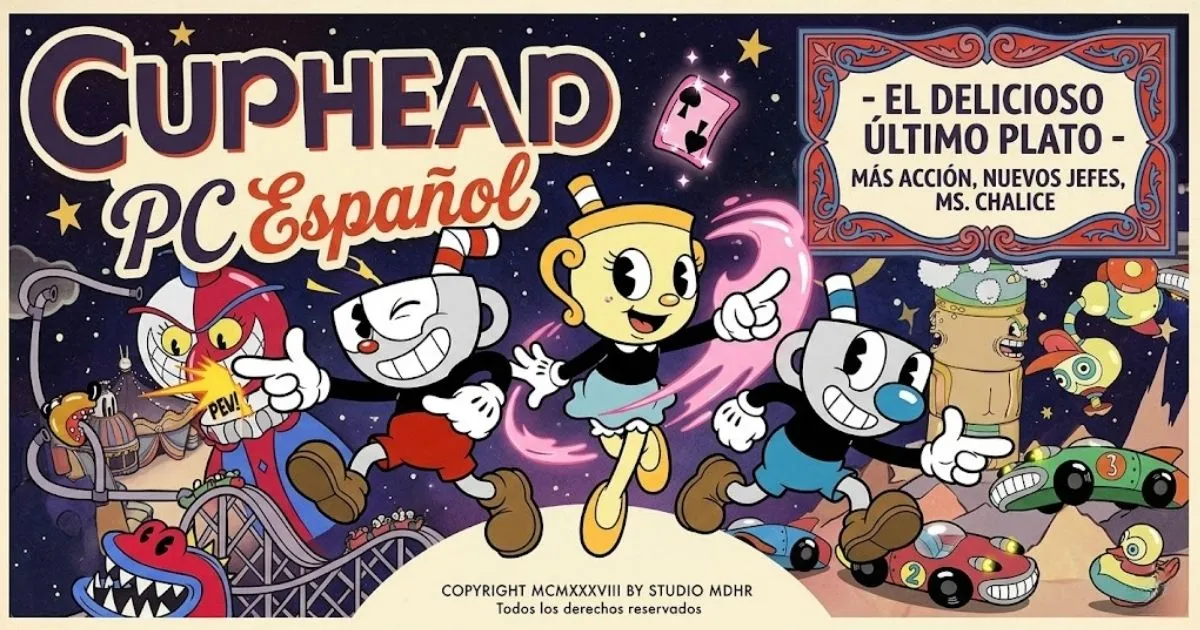
Cuphead es un run and gun en 2D centrado casi al 100% en combates contra jefes. Juegas como Cuphead o su hermano Mugman, dos personajes que han apostado sus almas al diablo y ahora tienen que cobrar deudas a una serie de criaturas para saldarla. La trama es ligera, pero el diseño de cada jefe es tan bueno que no importa.
Lo que hace especial a Cuphead no es solo su dificultad — es que cada muerte se siente justa. Aprendes los patrones del jefe, ajustas tus armas, y en algún momento todo encaja. Esa sensación de progreso sin tutoriales ni ayudas de la mano es exactamente lo que lo convierte en un juego tan adictivo como frustrante.
El apartado artístico está hecho a mano fotograma a fotograma, imitando la estética de los dibujos animados de los años 30. La banda sonora de jazz en directo es otro nivel. En PC, a 1080p o más, todo esto se ve mejor que en cualquier otra plataforma.
Características Principales
- Género run and gun con foco en boss battles
- Más de 30 jefes únicos en el juego base
- Modo cooperativo local para dos jugadores (Cuphead + Mugman)
- Remote Play Together en Steam: cooperativo online sin que el segundo jugador tenga el juego
- DLC incluido en la Deluxe Edition: The Delicious Last Course con nueva isla, nuevos jefes y la señorita Cáliz como personaje jugable
- Animación tradicional hecha a mano fotograma a fotograma
- Banda sonora de jazz original compuesta por Kris Maddigan
- Totalmente en español de España (textos y menús)
- Compatible con mando y teclado/ratón
- Steam Cloud: tu partida guardada en todos tus ordenadores
- Verificado para Steam Deck
- Disponible en Windows 10/11 y macOS
- Sin microtransacciones ni passes de temporada
Ficha Técnica
| Campo | Detalle |
|---|---|
| Título | Cuphead — Deluxe Edition |
| Desarrollador | Studio MDHR Entertainment Inc. |
| Editor | Studio MDHR Entertainment Inc. |
| Año de lanzamiento | 2017 (Deluxe Edition con DLC: 2022) |
| Versión actual | v1.3.4 (incluida en Deluxe Edition, actualizada 2022) |
| Plataformas | PC (Windows/Mac), Xbox, PS4/5, Nintendo Switch |
| Género | Acción, Run and Gun, Plataformas 2D |
| Idiomas | Español de España, inglés, francés, italiano, ruso, japonés y más |
| Tamaño en disco | ~4,6 GB (Deluxe Edition completa) |
| Disponible en | Steam ($19,99), Microsoft Store |
| Puntuación crítica | Metacritic 88/100 — Steam 98% positivas (más de 185.000 reseñas) |
Requisitos del Sistema
Requisitos Mínimos
Estos son los requisitos oficiales para correr Cuphead en ordenador con Windows:
- SO: Windows 10/11 (64 bits) — nota: Steam ya no soporta Windows 7 desde enero de 2024
- Procesador: Intel Core 2 Duo E8400 3.0 GHz o AMD Athlon 64 X2 6000+
- Memoria RAM: 3 GB
- Tarjeta gráfica: GeForce 9600 GT o AMD HD 3870 (512 MB)
- DirectX: Versión 11
- Almacenamiento: 4 GB libres
- Conexión a internet: Solo para descarga inicial; no necesaria para jugar
Requisitos Recomendados
Studio MDHR no publicó requisitos recomendados oficiales, lo que ya de por sí dice que el juego está muy bien optimizado. Con un ordenador de gama media actual no vas a tener ningún problema. Yo lo tengo en un portátil de 2019 con Intel UHD 620 integrada — sin tarjeta dedicada — y va perfectamente a 60 fps. Si tienes 8 GB de RAM y cualquier procesador de los últimos 8 años, olvídate de los requisitos y céntrate en mejorar tu puntería.
- SO: Windows 10/11 (64 bits)
- Procesador: Intel Core i3 de cualquier generación reciente o AMD Ryzen 3
- Memoria RAM: 8 GB
- Tarjeta gráfica: Intel HD Graphics 4000 o superior (gráfica integrada válida)
- DirectX: Versión 11
- Almacenamiento: 6 GB libres (margen para actualizaciones)
Cómo Descargar e Instalar Cuphead en PC — Paso a Paso
La forma oficial y recomendada es a través de Steam. Es gratis registrarse, el juego funciona sin problemas y tienes el guardado en la nube. Aquí tienes los pasos exactos:
Paso 1 — Instalar Steam si no lo tienes Descarga el cliente de Steam desde store.steampowered.com. El instalador pesa menos de 3 MB. Créate una cuenta gratuita si no tienes una — el proceso tarda dos minutos.
 13.43 € Cuphead
Cuphead – PC & Mac (Steam)
13.43 €Paso 2 — Buscar Cuphead en Steam Una vez dentro del cliente, escribe “Cuphead” en la barra de búsqueda superior. Selecciona Cuphead de Studio MDHR. Si quieres el juego base y el DLC juntos, busca directamente Cuphead Deluxe Edition — sale más barato que comprarlos por separado.
Paso 3 — Comprar o añadir a la biblioteca Haz clic en “Añadir al carrito” o “Comprar”. El precio habitual es 19,99 €; en rebajas de Steam llega a bajar hasta 7 €. Una vez completado el pago, el juego aparece en tu biblioteca automáticamente.
Paso 4 — Descargar e instalar En tu biblioteca, haz clic en “Instalar”. Elige la carpeta de instalación (por defecto en C:\Program Files\Steam\steamapps). La descarga son unos 4,6 GB — en una conexión media de 50 Mbps tarda menos de 15 minutos.
Paso 5 — Configurar el idioma en español Haz clic derecho sobre Cuphead en tu biblioteca → “Propiedades” → pestaña “Idioma” → selecciona Español – España. El juego reiniciará la descarga de los archivos de idioma (pequeños). Tras esto, todos los textos y menús estarán en castellano.
Paso 6 — Configurar los controles antes de arrancar Cuphead va mucho mejor con mando. Si tienes un mando Xbox o PS4/PS5, conéctalo antes de abrir el juego — Steam lo detecta automáticamente. Si juegas con teclado, las teclas por defecto son flecha para moverse, Z disparar y X saltar, pero puedes personalizarlas en el menú de opciones.
Paso 7 — Primer arranque Haz clic en “Jugar”. La primera vez puede tardar 10-20 segundos más de lo normal porque el juego genera los shaders de gráficos. Es normal. Si todo va bien, verás la pantalla de inicio con el logo de Studio MDHR y la intro de dibujos animados en blanco y negro.
Errores Comunes al Instalar Cuphead en PC y Cómo Solucionarlos
Esta es la parte que no encontrarás en ninguna otra guía en español. Estos son los errores reales que la gente reporta en los foros, con su solución exacta.
Error 1: Windows Defender elimina archivos del juego al descomprimir (falso positivo)
Este es el error más frecuente si descargas desde fuentes no oficiales. Windows Defender identifica algunos ejecutables crackeados como amenaza y los borra silenciosamente durante la extracción, dejando la carpeta incompleta.
Solución:
- Antes de descomprimir cualquier archivo, abre Seguridad de Windows → Protección antivirus → Configuración de protección antivirus → Exclusiones
- Añade la carpeta de destino de la instalación como exclusión
- Extrae los archivos con WinRAR o 7-Zip con la exclusión activa
- Una vez instalado y verificado que el juego funciona, puedes eliminar la exclusión si lo prefieres
Error 2: Cuphead no abre / pantalla negra al iniciar
Aparece el proceso en el administrador de tareas pero la pantalla se queda negra o el juego cierra solo.
Solución:
- Haz clic derecho sobre el ejecutable de Cuphead → “Propiedades” → pestaña “Compatibilidad”
- Marca “Ejecutar este programa como administrador”
- En la misma pestaña, prueba el modo de compatibilidad con Windows 8
- Si usas un portátil con dos GPUs (integrada + dedicada), asegúrate de que Steam usa la GPU dedicada: Panel de control de NVIDIA → “Administrar configuración 3D” → añade Cuphead y asígnale la GPU de alto rendimiento
- Actualiza los drivers de tu tarjeta gráfica desde la web oficial de NVIDIA o AMD
Error 3: “Falta MSVCP140.dll” o “VCRUNTIME140.dll not found”
Este error aparece al lanzar el juego y significa que faltan las librerías de Visual C++ en tu ordenador.
Solución:
- Descarga el paquete Microsoft Visual C++ Redistributable desde la página oficial de Microsoft (busca “Visual C++ Redistributable downloads” en Microsoft.com)
- Descarga e instala todas las versiones: 2015, 2017, 2019 y 2022, tanto x64 como x86
- Reinicia el ordenador
- Lanza Cuphead de nuevo
Error 4: El juego va lento o con bajones de FPS
Cuphead a 60 fps estables es perfectamente alcanzable incluso en ordenadores modestos, pero hay que ajustar dos cosas.
Solución:
- Dentro del juego, ve a Opciones → Vídeo → desactiva el V-Sync si no lo necesitas
- Activa el modo de pantalla completa en lugar de ventana — mejora el rendimiento notablemente
- Si usas portátil, conecta el cargador mientras juegas: muchos portátiles limitan el rendimiento en modo batería
- Cierra el navegador y otras aplicaciones pesadas antes de lanzar el juego
Error 5: Error de DirectX al abrir / “DirectX function failed”
Solución:
- Abre el símbolo del sistema como administrador y ejecuta
dxdiagpara ver qué versión de DirectX tienes instalada - Si tienes DirectX 10 o inferior, actualiza a DirectX 11 o 12 desde Windows Update
- En Steam: haz clic derecho en Cuphead → Propiedades → Archivos locales → “Verificar integridad de los archivos del juego” — Steam reemplazará cualquier archivo dañado automáticamente
Consejos y Recomendaciones
Cuphead tiene una curva de dificultad que asusta al principio pero es completamente justa. Aquí van los consejos que ojalá me hubieran dado a mí:
Usa el modo Simple para aprender los patrones. Muchos jugadores activan el modo de dificultad Simple al enfrentarse a un jefe nuevo — no es trampa, es estrategia. El modo Simple enseña los movimientos básicos del jefe antes de enfrentarte a la versión completa. Yo tardé en entenderlo y me frustré más de lo necesario en los primeros jefes.
El arma “Scatter” (dispersión) es la mejor para empezar. Tiene un daño brutal a corta distancia y es perfecta para la mayoría de jefes de las primeras islas. Guarda las armas de largo alcance para los niveles de avión.
Cuphead es perfecto para jugar en pareja. Si tenéis a alguien con quien jugar en el mismo ordenador, el cooperativo local cambia completamente la experiencia — los jefes tienen más vida pero la coordinación hace el juego mucho más divertido. Con Remote Play Together de Steam puedes hacerlo también online si el segundo jugador no tiene el juego.
¿Quién debería jugar Cuphead? Cualquiera que disfrute de los retos reales, no de los artificiales. No es un juego para quien quiere relajarse — es para quien quiere sentir que se ha ganado cada victoria. Si te gustan los juegos tipo Dark Souls o Hollow Knight, Cuphead es tuyo.
Preguntas Frecuentes
¿Es seguro descargar Cuphead para PC?
Sí, descargarlo desde Steam es completamente seguro — es la plataforma oficial y los archivos están verificados por Valve. Si lo descargas desde otras fuentes, el riesgo está en los ejecutables modificados que algunos antivirus detectan como amenaza. Para evitar problemas, la opción más fiable siempre es Steam.
¿Cómo instalar Cuphead en Windows 11?
Instálalo exactamente igual que en Windows 10: a través de Steam, sin pasos adicionales. Cuphead funciona sin problemas en Windows 11 de 64 bits. Si tienes pantalla negra al arrancar, haz clic derecho en el ejecutable → “Ejecutar como administrador” y se resuelve en la mayoría de casos.
¿Cuphead funciona en un PC de bajos recursos o portátil sin GPU dedicada?
Sí, perfectamente. Lo tengo probado en un portátil con Intel UHD 620 integrada y 8 GB de RAM — va a 60 fps sin bajones. Los requisitos mínimos son muy bajos para los estándares actuales: cualquier ordenador comprado desde 2012 en adelante debería moverlo sin problema.
¿Por qué Cuphead no abre o se cierra solo después de instalarlo?
Las causas más comunes son: archivos de Visual C++ Redistributable ausentes, falta de permisos de administrador, o drivers de GPU desactualizados. Instala todos los paquetes de Visual C++ desde Microsoft.com, ejecuta el juego como administrador y actualiza los drivers de tu tarjeta gráfica. Con eso se resuelve el 90% de los casos.
¿Cuphead tiene modo multijugador o cooperativo?
Tiene cooperativo local para dos jugadores en el mismo ordenador — uno controla a Cuphead y otro a Mugman. Además, Steam incluye Remote Play Together, que permite jugar en cooperativo online con un amigo aunque él no tenga el juego comprado. No hay modo competitivo ni multijugador en red convencional.
¿Cuánto ocupa Cuphead en el disco duro?
La Cuphead Deluxe Edition completa con el DLC The Delicious Last Course ocupa aproximadamente 4,6 GB en el disco duro. Es un tamaño muy razonable teniendo en cuenta la calidad de las animaciones. Necesitarás unos 6 GB libres durante la instalación para que Steam tenga margen de maniobra.
¿Vale la pena comprar el DLC The Delicious Last Course?
Si ya disfrutaste del juego base, sí. El DLC añade una isla nueva con jefes inéditos y a la señorita Cáliz como personaje jugable, con mecánicas distintas a Cuphead y Mugman. No es tan largo como el juego base, pero la calidad de los jefes es igual o superior. La Deluxe Edition que incluye el DLC cuesta lo mismo que el juego base cuando hay descuentos en Steam.
Conclusión
Cuphead PC en español es uno de esos juegos que no caducan. Han pasado casi nueve años desde su lanzamiento y sigue siendo uno de los juegos con mejor valoración de Steam — 98% positivas entre más de 185.000 reseñas lo dice todo. Si te gusta el reto real, la animación hecha con mimo y una banda sonora que no te vas a quitar de la cabeza, es una compra que no vas a lamentar. El único pero honesto: si buscas relajarte después del trabajo, este no es tu juego — Cuphead exige atención y paciencia. Si eso no te echa para atrás, dale caña. Y si tenéis alguna duda de instalación o un error que no aparece en esta guía, dejadlo en los comentarios.