Configuración Free Fire para Gama Baja 2026: Ajustes Exactos por Dispositivo
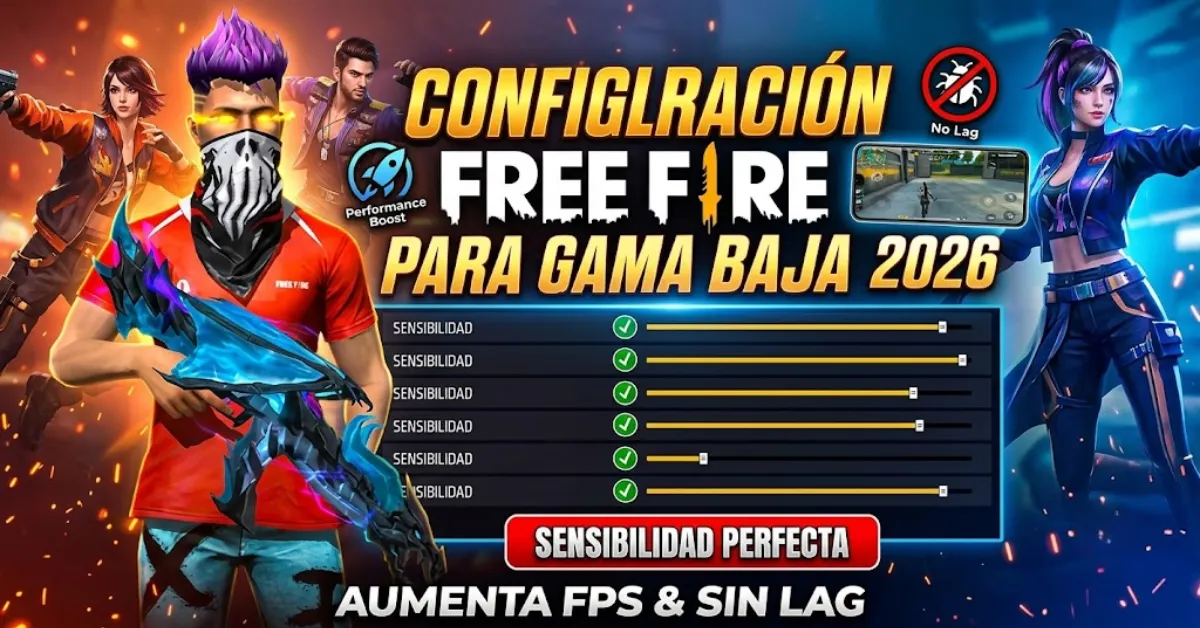
Llevo tres años jugando Free Fire en un Redmi 9A con 2GB de RAM, actualmente en rango Platino, y puedo decirte algo que la mayoría de guías ignora: el problema no es tu celular, es que nunca te dijeron la configuración exacta para ese hardware. Free Fire en 2026 pide más recursos que antes — Garena ha actualizado los gráficos constantemente — y si usas la configuración automática del juego, tarde o temprano tu partida se convierte en una presentación de diapositivas después del primer rush.
Esta guía no es genérica. Todo lo que lees aquí está probado en los dispositivos que más usan los jugadores en México, Colombia, Argentina y Venezuela: Redmi 9A, Redmi 9C, Samsung Galaxy A03, Samsung A13 y Tecno Spark. Si tu celular tiene entre 2 y 3GB de RAM, hay ajustes exactos para ti. Si tienes 4GB, también. Vamos paso a paso.
Antes de tocar cualquier ajuste — elige la versión correcta del juego
Esto lo hacen mal el 60% de los jugadores con celular económico: instalan Free Fire MAX creyendo que es la versión “mejor o más moderna”, y en realidad es la versión que más recursos consume. Free Fire MAX exige mínimo 2GB de RAM operativa libre, y en la práctica corre peor que Free Fire regular en cualquier dispositivo con 4GB de RAM o menos.
| Característica | Free Fire Regular | Free Fire MAX |
|---|---|---|
| RAM mínima recomendada | 1.5GB | 2GB |
| RAM en uso durante partida | ~1.2GB | ~1.7GB |
| Thermal throttling en gama baja | Aparece después de 3–4 partidas | Aparece después de 1–2 partidas |
| Calidad gráfica máxima disponible | Alta | Ultra |
| Configuración de sensibilidad | Idéntica en ambas versiones | Idéntica en ambas versiones |
| Recomendado para gama baja (2–3GB RAM) | ✅ SÍ | ❌ NO |
| Recomendado para gama media (4GB RAM) | ✅ SÍ | ⚠️ Funciona, pero ajustando gráficos |
La regla es simple: si tienes 4GB de RAM o menos, Free Fire regular siempre te va a dar más FPS estables que Free Fire MAX. La configuración de sensibilidad y los controles son exactamente iguales en las dos versiones, así que no pierdes nada competitivo.
Configuración de gráficos en Free Fire para celular de gama baja — ajustes exactos
Ve al engrane (⚙️) en la esquina superior derecha del lobby → Pantalla. Aplica la configuración según tu RAM.
Para 2–3GB de RAM (Redmi 9A, Samsung A03, Tecno Spark 10 básico, Itel A70):
| Ajuste | Valor | Por qué |
|---|---|---|
| Alta resolución | Normal | Apagado consume menos GPU sin impacto real en la visión de enemigos |
| Gráficos | Suave | El nivel más bajo; en 2GB de RAM cualquier cosa mayor causa drops de FPS |
| FPS Altos | Normal (60 FPS) | No actives “Alto” — tu procesador no lo sostiene por más de 5 minutos |
| Autoescala | Apagado | Activo hace que el juego renderice más detalle adaptándose a la pantalla; eso consume recursos extra que no tienes |
| Sombras | Apagadas | Las sombras en Free Fire son el ajuste con peor relación costo-rendimiento del juego; consumen GPU y no te dan información útil |
| Efectos especiales | Sólo los que tengas descargados | Desactiva los que no usas |
| Velocidad de fotogramas estable | ✅ Activo | Ver sección siguiente — es el ajuste más ignorado |
| Filtro | Clásico | Los filtros de color consumen GPU adicional |
Para 4GB de RAM (Redmi Note 11, Samsung A13, Realme Narzo N55, Motorola G14):
| Ajuste | Valor |
|---|---|
| Alta resolución | Normal |
| Gráficos | Estándar |
| FPS Altos | Alto (60 FPS, o Normal si hay caídas) |
| Sombras | Apagadas (siempre, en todas las gamas) |
| Autoescala | Apagado |
| Velocidad de fotogramas estable | ✅ Activo |
Hay algo que siempre le explico a mis compas del squad: bajar los gráficos a “Suave” no te hace ver menos enemigos ni perder información de combate. Lo que sí hace es que tus 30–40 FPS sean constantes en lugar de saltar entre 45 y 18 FPS en medio de un tiroteo. La consistencia gana partidas; los picos altos de FPS con caídas brutales las pierden.
La opción escondida que más FPS da — Velocidad de fotogramas estable
Esta opción no está en la parte principal del menú de gráficos. Tienes que hacer scroll hacia abajo hasta el final de la sección de Pantalla. La mayoría nunca la ve y nunca la activa.
Qué hace exactamente: Le dice al juego que priorice mantener un framerate constante antes de intentar subir los FPS. En un Helio G85 o un Snapdragon 460, esto cambia la experiencia de “45 FPS que colapsan a 20 en un rush” a “30 FPS estables todo el tiempo”. El segundo escenario se siente más fluido aunque el número sea menor.
Cómo activarla:
- Abre Free Fire → engrane ⚙️ → Pantalla
- Baja hasta el final de la lista de opciones
- Activa “Velocidad de fotogramas estable”
- Prueba en el Campo de Entrenamiento por 10 minutos antes de ir a ranked
No la desactives aunque creas que tus FPS “se ven bajos”. El problema de los FPS inestables en gama baja es thermal throttling — el siguiente punto explica eso.
Ajustes del sistema Android que multiplican el rendimiento
Estas configuraciones no están dentro del juego. Están en tu celular y la mayoría nunca las toca.
Activa el Modo Rendimiento
En la mayoría de Android esto es: Ajustes → Batería → Modo de batería → Rendimiento. En algunos celulares como los Samsung A-Series se llama “Modo Alto rendimiento”. Lo que hace es decirle al procesador que trabaje a su velocidad máxima en lugar de reducirla para ahorrar batería.
La diferencia real: en un Redmi 9A con Modo Normal de batería, el Snapdragon 439 trabaja al 70–80% de su capacidad. Con Modo Rendimiento, llega al 100%. Son FPS que ya tienes en tu procesador y que Android simplemente no usa para cuidar la batería.
Cierra todas las apps antes de entrar a jugar
No mínimamente — todas. WhatsApp, Instagram, navegador, YouTube Music. Cada app en segundo plano ocupa RAM que Free Fire necesita. En 2GB de RAM total, Android ya usa ~700MB solo para el sistema. Free Fire usa ~1.2GB. Con una sola app pesada abierta, el sistema empieza a intercambiar datos a la memoria de almacenamiento (swap), y eso es lag que no se arregla con ninguna configuración del juego.
Sube el DPI desde Opciones de Desarrollador (avanzado)
Para desbloquear las Opciones de Desarrollador:
- Ajustes → Acerca del teléfono → Número de compilación
- Toca 7 veces seguidas el Número de compilación — verás un mensaje que dice que ya eres desarrollador
- Vuelve a Ajustes → Sistema → Opciones de Desarrollador
- Busca Ancho mínimo (Minimum Width)
- Anota el número que ves por defecto (normalmente entre 360 y 411)
- Para 2–3GB de RAM: súbelo a 420–450. Para 4GB: súbelo a 480–520
- Hazlo de 50 en 50 puntos; después de cada cambio, prueba en el Campo de Entrenamiento
⚠️ Advertencia real: No subas más de 150 puntos sobre el valor original de una sola vez. Si la pantalla queda con texto pequeñísimo o el celular entra en reinicio continuo, vuelve a Opciones de Desarrollador y restaura el número original. Empieza siempre de a 50 puntos.
Lo que hace el DPI más alto: los píxeles de tu pantalla se vuelven más sensibles al toque, lo que mejora directamente tu capacidad de mover la mira. En gama baja con pantallas pequeñas de 5–5.5″, el DPI por defecto es casi siempre demasiado bajo para jugar Free Fire cómodo.
La trampa del ahorro de batería — por qué tu configuración desaparece sola
Esto confundió a tres jugadores que conozco personalmente. Configuras bien el DPI, juegas dos partidas genial, y en la tercera o cuarta la mira se siente diferente sin que hayas tocado nada. Lo que pasó: la batería bajó del 15–20% y Android activó el modo de ahorro automático, que resetea el DPI de Opciones de Desarrollador a su valor original.
Tu configuración de sensibilidad dentro del juego sigue igual, pero el DPI del sistema cambió. Resultado: todo se siente más lento aunque los números sean los mismos.
La solución en 2 pasos:
- Ajustes → Batería → desactiva “Ahorro de batería automático” o la opción que se active por porcentaje
- Durante partidas importantes, mantén la batería por encima del 30% o carga el celular mientras juegas
Sí, cargar mientras juegas calienta el celular más rápido. Para evitarlo: usa un cargador de carga lenta (el original de tu celular, no uno de carga rápida), activa el modo avión para el bluetooth y desactiva la ubicación durante la partida.
Sensibilidad para gama baja — valores de inicio recomendados
Antes de dar números: la sensibilidad ideal depende del DPI de tu pantalla, que cambia según el modelo exacto de tu celular. Los valores que ves en YouTube de streamers con iPhone 15 o Galaxy S24 no funcionan en un Redmi 9C porque el DPI de sus pantallas es completamente diferente.
Esta tabla es el punto de inicio para gama baja. Ajusta de 2 en 2 puntos, nunca cambies más de 5 puntos en una misma sesión.
| Parámetro | 2GB RAM / Pantalla <5.5″ | 4GB RAM / Pantalla 5.5–6.5″ |
|---|---|---|
| General | 180–195 | 90–100 |
| Punto Rojo | 180–195 | 160–175 |
| Mira 2x | 175–185 | 150–165 |
| Mira 4x | 60–75 | 70–85 |
| Francotirador | 40–55 | 35–50 |
| Vista libre | 145–160 | 100–115 |
¿Por qué los números son más altos para 2GB que para 4GB? Los celulares de gama baja tienen DPI de pantalla más bajo (270–320 DPI contra 400–460 DPI de gama media-alta). Con DPI bajo, la pantalla registra menos movimiento por píxel, entonces necesitas más sensibilidad en el juego para compensar. Suena contraintuitivo, pero es exactamente la razón por la que la sensibilidad del YouTuber favorito no te funciona.
Un tip que aprendí a las malas: cuando sientas que la mira siempre va para arriba y no logras controlar los disparos, el Punto Rojo está muy alto. Bájalo 3 puntos, entra al Campo de Entrenamiento y prueba 15 minutos. Si ahora las balas se pegan al cuerpo y no suben, súbelo 1 punto. Ese proceso es más efectivo que copiar la configuración de cualquier guía.
Configuración del HUD para pantallas pequeñas
Si tu celular tiene pantalla de 5.5″ o menos — que es la mayoría de los de gama baja en LATAM — el HUD estándar de Free Fire es un desastre. Los botones son demasiado pequeños y están demasiado juntos. Resultado: pisas el botón equivocado en los momentos de más presión.
Ajustes de HUD para pantallas pequeñas (Ajustes → Control → Editar HUD):
- Transparencia de botones: bájala al 40–50%. Transparentes siguen siendo tocables y no bloquean la visión en Kalahari o Bermuda
- Botón de disparo: ponlo en la parte baja derecha y hazlo entre 40–50% del tamaño máximo. Más grande = más fácil de tocar bajo presión; más pequeño = más campo visual
- Botones que debes desactivar si no los usas: vehículo (cuando no hay vehículos cerca), emote en partidas de ranked, loot selectivo si no lo usas activamente
- Botón de agacharse: asegúrate de que no se superponga con el botón de disparo — si se superponen, el juego registra los dos inputs al mismo tiempo y el personaje se agacha en medio del disparo
- Distancia entre botones: deja al menos 5–10% de la pantalla de separación entre los botones principales; en pantallas pequeñas los dedos se confunden fácil
Hay una configuración que cambié después de 400 partidas y me hizo subir dos rangos en un mes: mover el botón de agacharse a la izquierda de la pantalla en lugar de dejarlo cerca del disparo. En pantallas de 5.5″, los pulgares son grandes en proporción a la pantalla y el margen de error se reduce.
Errores que cometen casi todos los jugadores de gama baja
Después de tres años jugando con celulares económicos (o mejor dicho, “económicos” como dicen en Colombia, “de bajo costo” como se dice en Perú), los errores se repiten:
Error 1 — Culpar al internet cuando el problema es el dispositivo. El lag que sientes en los primeros 5 minutos de partida y desaparece es de red. El lag que aparece en los minutos 15–20 y va empeorando es thermal throttling del procesador. Son problemas completamente diferentes con soluciones completamente diferentes. Para el thermal throttling: activa Velocidad de fotogramas estable, baja los gráficos y usa el celular sin funda durante las partidas.
Error 2 — Cambiar la sensibilidad cada dos días. La memoria muscular tarda entre 7 y 10 días en adaptarse a un nuevo valor de sensibilidad. Si cambias cada 48 horas, nunca vas a saber si la configuración es buena o mala. Elige un punto de inicio, deja pasar una semana completa y recién entonces evalúa.
Error 3 — Jugar con el celular cargando a alta potencia. Los cargadores de carga rápida (25W, 33W, 65W) generan calor significativo. En gama baja, ese calor extra del cargador + el calor del procesador activan el throttling mucho más rápido. Si vas a cargar mientras juegas, usa el cargador original de 10–15W.
Error 4 — No reiniciar el celular antes de sesiones largas de ranked. Después de horas de uso, los procesos en segundo plano acumulan RAM. Un reinicio limpia todo y libera la memoria de verdad. Antes de una sesión de ranked importante, reinicia, espera que el sistema cargue completamente, y recién ahí abre Free Fire.
Error 5 — Instalar apps de “Game Booster” de terceros. Estas apps consumen ellas mismas RAM y CPU. En un celular de 2GB, una app que “optimiza” para gaming ocupa recursos que el juego necesita. El Modo Rendimiento nativo de Android hace lo mismo sin costo.
Preguntas frecuentes
¿Free Fire funciona en celulares con 1GB de RAM?
Técnicamente puede abrir, pero la experiencia es jugable a duras penas. Con 1GB de RAM el sistema Android ya ocupa ~700MB, lo que deja menos de 300MB para Free Fire. El resultado son cierres inesperados del juego y lag constante. Con 2GB ya es posible jugar de forma razonablemente fluida aplicando todos los ajustes de esta guía.
¿Por qué Free Fire se me calienta tanto en gama baja?
El calentamiento es thermal throttling: cuando el procesador llega a ~42–45°C, Android lo frena automáticamente para no dañar el hardware. En gama baja con procesadores MediaTek Helio A22, Helio G25 o Snapdragon 439, esto pasa después de 2–3 partidas si los gráficos están en cualquier nivel mayor a “Suave”. La solución es la combinación de gráficos en Suave + Velocidad de fotogramas estable + quitar la funda del celular durante el juego.
¿Puedo usar la misma configuración en Free Fire MAX que en Free Fire regular?
La configuración de sensibilidad y controles es exactamente igual en ambas versiones. Los ajustes de gráficos también están en las mismas secciones. La diferencia es que en Free Fire MAX no existe la opción “Suave” de gráficos — el mínimo es “Normal”, que consume más recursos. Por eso en gama baja con 2–3GB de RAM, Free Fire regular siempre da mejor rendimiento.
¿Cuánto tiempo tarda en notarse la mejora con estos ajustes?
Los ajustes de gráficos y sistema se notan desde la primera partida. La mejora en sensibilidad puede tardar 7–10 días de adaptación. Para el HUD, la mayoría de jugadores encuentra su configuración ideal después de 20–30 partidas de prueba.
¿Estos ajustes funcionan en Xiaomi, Samsung, Motorola y Tecno por igual?
La ruta para llegar a Opciones de Desarrollador es la misma en todos los Android. Los pasos específicos pueden variar ligeramente: en Samsung la opción se llama igual pero está en Ajustes → Acerca del teléfono → Información de software. En Motorola y Xiaomi el proceso es idéntico al descrito. En Tecno, busca Opciones de desarrollador en Ajustes → Sistema → Información del teléfono.
¿Me pueden banear por cambiar el DPI en Opciones de Desarrollador?
No. Cambiar el DPI en Opciones de Desarrollador es un ajuste del sistema operativo Android que no modifica ningún archivo del juego. Garena no detecta ni penaliza este ajuste. Lo que sí puede llevar a baneo son cheats, aimbot o modificaciones de los archivos del juego — eso es diferente y no está relacionado con ningún ajuste de esta guía.
Fuente de referencia técnica: Garena Free Fire actualización OB54 (junio 2026). Para los últimos códigos activos y eventos de Free Fire, visita pivigames.games.