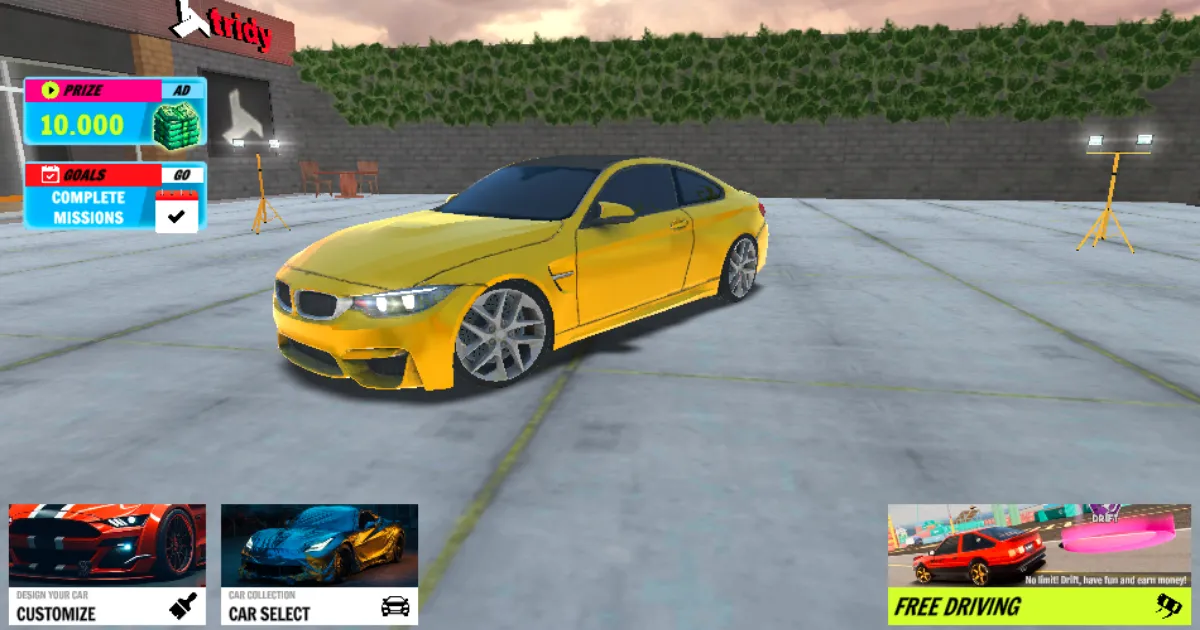
¿Buscas un juego de coches con mundo abierto que puedas jugar directamente desde tu navegador, sin instalar nada? Drive Quest es exactamente eso, y llevo varias semanas enganchado a él.
Drive Quest es un juego de conducción en mundo abierto desarrollado por Tridy Games, lanzado en septiembre de 2025 y actualizado constantemente (última actualización: marzo de 2026). Lo mejor es que puedes jugarlo completamente gratis desde tu ordenador, sin necesidad de descargar ningún archivo. Funciona con tecnología HTML5 Unity WebGL directamente en tu navegador.
En esta guía te explico todo lo que necesitas saber para jugar a Drive Quest online gratis en tu PC: desde los controles hasta cómo solucionar los problemas más comunes que te pueden surgir.
Descripción del Juego
Drive Quest no es un juego de carreras al uso. Olvídate de circuitos cerrados y vueltas cronometradas. Aquí tienes un mapa enorme con ciudades, autopistas, puertos, túneles subterráneos y zonas secretas que puedes explorar a tu aire. Es un juego de conducción mundo abierto donde tú decides qué hacer en cada momento.
Lo que me enganchó desde el primer día fue la libertad total. Puedes pasarte una hora simplemente recorriendo autopistas a toda velocidad, o dedicarte a buscar las zonas ocultas del mapa que desbloquean habilidades especiales. El motor de físicas es bastante realista: notas la transferencia de peso en las curvas, la tracción cambia según el terreno y la suspensión responde de forma diferente en cada superficie.
El juego combina simulación de conducción, desafíos de acrobacias, misiones con objetivos y exploración libre en un solo paquete. Y todo eso funcionando en tu navegador, sin descargar ni un megabyte.
Características Principales
- Mundo abierto masivo con ciudades conectadas por autopistas, puertos, puentes para saltos épicos, túneles y zonas secretas escondidas por todo el mapa
- 35 vehículos personalizables con opciones de color, llantas, neumáticos, tintado de cristales, vinilos, suspensión neumática y camber
- 5 modos de juego distintos: Drift (derrapes por puntos), Checkpoint (contrarreloj), Stunt (acrobacias), Radar (velocidad requerida) y Destrucción de Objetos
- Físicas realistas que simulan transferencia de peso, pérdida de tracción y respuesta de suspensión según el terreno
- Clima dinámico que afecta a la conducción y cambia la experiencia en cada partida
- Sistema de progresión donde ganas dinero y puntos conduciendo en modo libre y completando misiones
- Controles optimizados para PC con teclado (WASD o flechas), compatibles también con táctil en móvil y tablet
- Múltiples ángulos de cámara: primera persona, persecución, capó y parachoques para diferentes estilos de conducción
- Tecnología HTML5 Unity WebGL que permite jugar en cualquier navegador moderno sin instalación
- Gratuito con opción de suscripción premium para acceder a vehículos exclusivos y eliminar anuncios
- Actualizaciones frecuentes — el juego sigue recibiendo contenido nuevo y mejoras de rendimiento
- Disponible en múltiples plataformas: navegador de escritorio, app móvil (iOS y Android), y la aplicación CrazyGames
Información de la Versión
| Dato | Detalle |
|---|---|
| Nombre completo | Drive Quest: Online |
| Desarrollador | Tridy Games |
| Fecha de lanzamiento | Septiembre 2025 |
| Última actualización | Marzo 2026 |
| Tecnología | HTML5 (Unity WebGL) |
| Plataformas | Navegador (PC, móvil, tablet), iOS, Android |
| Precio | Gratuito (con suscripción opcional) |
| Tamaño APK (versión móvil) | 472.80 MB |
| Versión app móvil | 1.09 |
| Valoración Google Play | 4.49/5 (620 valoraciones) |
| Valoración CrazyGames | 9.0/10 (143.198 votos) |
| Idiomas | Inglés (interfaz), controles universales |
| Clasificación por edad | Para todos los públicos |
Requisitos del Sistema
Como Drive Quest funciona en el navegador, no tiene requisitos de sistema “oficiales” como un juego instalable. Pero al usar Unity WebGL, tu ordenador necesita cierta potencia para que funcione bien. Aquí van los requisitos basados en mi experiencia:
Requisitos Mínimos
- SO: Windows 10 / macOS 10.13 / Ubuntu 20.04
- Procesador: Intel Core i3 de 4ª generación o AMD equivalente
- RAM: 4 GB
- GPU: Cualquier tarjeta gráfica con soporte WebGL 2.0 (Intel HD 4000 o superior)
- Navegador: Chrome 90+, Firefox 90+, Edge 90+ (con aceleración hardware activada)
- Conexión a internet: 5 Mbps mínimo (carga inicial del juego)
- Almacenamiento: No requiere espacio en disco (se ejecuta en navegador)
Requisitos Recomendados
- SO: Windows 11 / macOS 14+
- Procesador: Intel Core i5 de 8ª generación o AMD Ryzen 5
- RAM: 8 GB o más
- GPU: NVIDIA GTX 1050 / AMD RX 560 o superior para gráficos fluidos
- Navegador: Google Chrome actualizado (mejor rendimiento WebGL)
- Conexión a internet: 20 Mbps o superior
- Monitor: 1080p recomendado para la mejor experiencia visual
Nota: Si quieres jugar la versión móvil en tu ordenador mediante un emulador Android (LDPlayer), necesitarás al menos 8 GB de RAM y 10 GB de espacio libre en disco.
Cómo Jugar a Drive Quest en PC
A diferencia de muchos juegos, Drive Quest no requiere descarga ni instalación. Puedes empezar a jugar en menos de dos minutos. Aquí tienes los pasos:
1. Abre tu navegador preferido. Recomiendo Google Chrome por su mejor compatibilidad con Unity WebGL. Asegúrate de que está actualizado a la última versión.
2. Activa la aceleración por hardware. En Chrome, ve a Configuración → Sistema → Usar aceleración de hardware cuando esté disponible y actívala. Esto es fundamental para que el juego funcione sin tirones.
3. Accede a una plataforma de juego. Puedes jugar en CrazyGames (crazygames.com/game/drive-quest—car-game), ZapGames o directamente en MSN Play. Todas son gratuitas.
4. Espera a que cargue el juego. La primera carga puede tardar entre 30 segundos y 2 minutos dependiendo de tu conexión. Verás una barra de progreso de Unity. No cierres la pestaña mientras carga.
5. Configura los controles. Una vez dentro del juego, familiarízate con los controles de PC:
- WASD o Flechas: Acelerar, frenar y girar
- Barra espaciadora: Freno de mano (esencial para derrapar)
- C: Cambiar ángulo de cámara
- R: Reiniciar el coche si te quedas atascado o volcado
- H: Tocar el claxon
- L: Encender/apagar los faros (útil en túneles y de noche)
6. Cierra otras pestañas del navegador. Los juegos WebGL consumen bastante memoria RAM. Si tienes 20 pestañas abiertas, tu experiencia será mucho peor. Cierra lo que no necesites.
7. (Opcional) Pon la pestaña en pantalla completa. Pulsa F11 en tu navegador para una experiencia más inmersiva. El juego se adapta automáticamente al tamaño de la ventana.
Método alternativo — Emulador Android:
Si prefieres jugar la versión app móvil en tu ordenador, puedes usar LDPlayer o BlueStacks. Descarga el emulador, busca “Drive Quest Online” en su tienda de apps, instálalo y juega. Este método consume más recursos pero te da acceso a la versión móvil completa con todas las opciones de personalización.
Aquí está el enlace👇
Errores Comunes al Jugar Drive Quest en PC y Cómo Solucionarlos
Esta es la sección que ninguna otra web te va a dar. Llevo semanas jugando a Drive Quest y he pasado por todos estos problemas. Aquí van las soluciones:
Drive Quest no carga en el navegador (se queda en la pantalla de carga)
Esto es lo más habitual. El juego usa Unity WebGL y necesita que la aceleración por hardware esté activada.
Solución:
- En Chrome: Configuración → Sistema → Activar aceleración por hardware
- Escribe
chrome://gpuen la barra de direcciones y comprueba que WebGL aparece como “Hardware accelerated” - Si dice “Software only”, actualiza los drivers de tu tarjeta gráfica
- Reinicia el navegador después de hacer cambios
Drive Quest pantalla negra al iniciar
Suele pasar por problemas de compatibilidad con WebGL 2.0 o por extensiones del navegador que interfieren.
Solución:
- Desactiva temporalmente todas las extensiones del navegador (especialmente bloqueadores de anuncios y VPNs)
- Prueba en modo incógnito (Ctrl+Mayús+N en Chrome)
- Si persiste, escribe
chrome://flagsy busca “WebGL” — asegúrate de que WebGL 2.0 está activado - Prueba con otro navegador (Firefox funciona bien como alternativa)
El juego va con tirones o FPS bajos
El rendimiento en WebGL depende mucho de tu hardware y de cuántos recursos esté usando tu ordenador.
Solución:
- Cierra todas las pestañas y programas innecesarios (sobre todo YouTube, Spotify o aplicaciones pesadas)
- Desactiva las extensiones del navegador mientras juegas
- Si tu ordenador tiene gráficos integrados y dedicados, fuerza el uso de la GPU dedicada: Panel de control NVIDIA → Configuración 3D → Añadir Chrome/Firefox → Seleccionar procesador de alto rendimiento
- Baja la resolución de tu pantalla temporalmente a 1366×768 si juegas en un equipo de bajos recursos
- En Chrome, ve a
chrome://flagsy activa “Override software rendering list” para forzar la aceleración hardware
Error “WebGL not supported” o “Your browser does not support WebGL”
Tu navegador o tu tarjeta gráfica no soporta WebGL, o está desactivado.
Solución:
- Actualiza tu navegador a la última versión
- Actualiza los drivers de tu tarjeta gráfica desde la web oficial (NVIDIA, AMD o Intel)
- Si usas un ordenador muy antiguo con Intel HD 3000 o inferior, este juego no será compatible
- Internet Explorer y navegadores muy antiguos no soportan WebGL — cambia a Chrome, Firefox o Edge
El juego se congela o el navegador se cierra
Normalmente es un problema de memoria RAM insuficiente.
Solución:
- Asegúrate de tener al menos 4 GB de RAM libre (no total, sino disponible) antes de iniciar el juego
- Abre el Administrador de Tareas (Ctrl+Mayús+Esc) y cierra procesos que consuman mucha memoria
- Si tu ordenador tiene 4 GB de RAM total, cierra absolutamente todo excepto el navegador
- Reinicia el ordenador antes de jugar para liberar memoria
Consejos y Recomendaciones
Para rendimiento en PC de bajos recursos
Si tu ordenador no es muy potente, usa Firefox en lugar de Chrome para juegos WebGL. En mi experiencia, Firefox gestiona mejor la memoria en sesiones largas. También cierra cualquier proceso en segundo plano que puedas.
Para dominar el drift
El drift es donde está la diversión real de Drive Quest. Mi consejo: no mantengas pulsada la barra espaciadora a lo bruto. El freno de mano bloquea las ruedas traseras de forma progresiva, así que toca breve para un derrape suave o mantén pulsado para un giro de 180 grados. Los mejores coches para drift en Drive Quest son los deportivos con tracción trasera — empezad con esos antes de probar los supercoches, que son más difíciles de controlar.
Para explorar el mapa
Dedicad vuestras primeras horas a explorar sin prisas. El mapa esconde zonas secretas con recompensas exclusivas: habilidades nuevas, bonus de puntos y atajos que os serán muy útiles en las misiones. Los túneles subterráneos y las zonas portuarias son los mejores sitios para encontrar estas áreas ocultas.
¿Para quién es este juego?
Drive Quest es perfecto si te gustan los juegos de coches tipo sandbox donde no tienes que seguir una línea recta. Si disfrutaste con GTA solo por conducir por la ciudad, o si eres fan de City Car Driving, vas a pasarlo bien aquí. No esperes un simulador hardcore — es más bien arcade con toques de realismo que hacen la conducción satisfactoria.
¿Es Seguro Jugar a Drive Quest?
Sí, jugar a Drive Quest en tu navegador es completamente seguro. No necesitas descargar ningún archivo a tu ordenador, lo que elimina cualquier riesgo de malware o virus. El juego se ejecuta dentro de tu navegador usando la tecnología Unity WebGL, que está sandboxeada y no tiene acceso a los archivos de tu sistema.
Las plataformas donde puedes jugarlo (CrazyGames, ZapGames, MSN Play) son sitios web conocidos y legítimos. CrazyGames, por ejemplo, tiene millones de usuarios activos y un sistema de verificación de juegos.
Si decides usar un emulador Android como LDPlayer para jugar la versión móvil en PC, descarga siempre el emulador desde su web oficial. LDPlayer cumple con el GDPR y declara que no instala programas no autorizados ni usa tu ordenador para minería de criptomonedas. En cualquier caso, siempre es buena práctica tener un antivirus actualizado en tu ordenador.
Preguntas Frecuentes
Sí, Drive Quest es completamente gratuito tanto en navegador como en la app móvil. Existe una suscripción opcional que desbloquea vehículos exclusivos y elimina los anuncios, pero todo el contenido principal del juego es accesible sin pagar.
No, Drive Quest no tiene una versión descargable nativa para PC. Puedes jugarlo gratis directamente en tu navegador en plataformas como CrazyGames o ZapGames. Si prefieres la versión app, puedes usar un emulador Android como LDPlayer.
Abre Google Chrome o Microsoft Edge actualizado, ve a crazygames.com y busca Drive Quest. Asegúrate de tener la aceleración por hardware activada en la configuración del navegador. Windows 11 es totalmente compatible y ofrece el mejor rendimiento.
Sí, siempre que tu ordenador tenga al menos 4 GB de RAM y una tarjeta gráfica con soporte WebGL 2.0. Cierra todas las pestañas y programas innecesarios antes de jugar. Si notas tirones, prueba a bajar la resolución de tu pantalla o usa Firefox en lugar de Chrome.
Lo más probable es que la aceleración por hardware esté desactivada en tu navegador, o que alguna extensión esté bloqueando WebGL. Prueba en modo incógnito, desactiva las extensiones y comprueba que los drivers de tu gráfica están actualizados.
La versión Drive Quest: Online permite jugar en un mundo abierto, pero las interacciones multijugador son limitadas en la versión de navegador. La versión app móvil tiene más funciones online. El desarrollo continúa y Tridy Games sigue añadiendo features.
Los controles de PC son: WASD o flechas para conducir, barra espaciadora para freno de mano, C para cambiar cámara, R para reiniciar el coche, H para el claxon y L para los faros. Son intuitivos y responden bien desde el primer momento.
Drive Quest en navegador y Drive Quest: Online (app móvil) son el mismo juego de Tridy Games. Existe otro juego llamado “Drive Quest” de Rollic/MobGame que es un puzzle de ordenar coches por colores — es un juego completamente distinto. Asegúrate de buscar el de Tridy Games.
Conclusión
Drive Quest es una de las mejores sorpresas que he encontrado en juegos de navegador este año. Un mundo abierto enorme, 35 coches personalizables, físicas que se sienten bien y la posibilidad de jugar gratis sin instalar nada en tu ordenador. Para ser un juego que funciona dentro de Chrome, la calidad gráfica y la cantidad de contenido son impresionantes.
Si te gustan los juegos de coches navegador y buscas algo con más profundidad que el típico juego flash de carreras, Drive Quest merece tu tiempo. Yo llevo semanas alternando entre sesiones de drift y exploración del mapa buscando zonas secretas, y todavía no me he aburrido.
Mi recomendación: probadlo primero en CrazyGames con los gráficos al máximo que os permita vuestro ordenador. Si os engancha tanto como a mí, planteaos la versión app móvil para jugar también fuera de casa. Tridy Games está actualizando el juego con frecuencia, así que Drive Quest solo va a ir a mejor.