
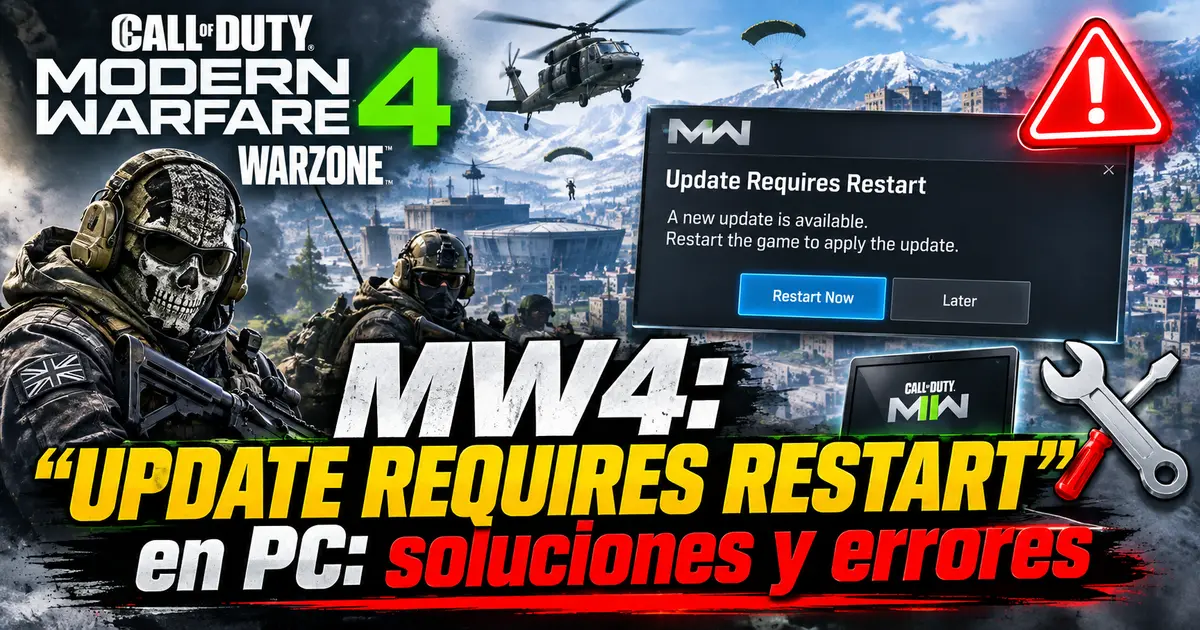
Si Modern Warfare 4 muestra “Update Requires Restart” al entrar, lo normal es cerrar el juego una vez y volver a abrirlo desde Steam, Battle.net o Xbox app. El aviso puede aparecer si una actualización llega mientras juegas. Si vuelve a salir una y otra vez, comprueba los servidores y tu conexión antes de reinstalar: Infinity Ward reconoció que algunos avisos repetidos en PC estaban relacionados con tiempos de espera de conexión.
Esta guía de MW4 errores conocidos: “Update Requires Restart” en PC y cómo solucionarlos empieza por las comprobaciones que no eliminan archivos. Después explica cómo revisar la instalación en cada launcher, cómo diferenciar un fallo del servidor de un problema local y cuándo es mejor enviar un informe a Activision.
¿“Update Requires Restart” es un error de Modern Warfare 4?
No siempre. Call of Duty utiliza ese aviso para aplicar cambios que requieren reiniciar la sesión. Activision explicó en agosto que Modern Warfare 4 admite más parches de datos sin reiniciar, pero todavía puede solicitar un reinicio si la actualización aparece con el juego abierto. Un único aviso seguido de un inicio normal no demuestra una avería.
El síntoma cambia cuando el mensaje se repite y nunca llegas al menú. En octubre se documentó un fallo en PC donde timeouts de conexión podían provocar el aviso. La página oficial de problemas conocidos, actualizada el 27 de octubre, ya no lo incluye entre sus incidencias abiertas. Un seguimiento independiente indica que la tarjeta correspondiente de Infinity Ward pasó a Fix Released el 25 de octubre, pero no pudimos confirmar directamente ese estado en Trello porque la página requiere JavaScript y no encontramos una nota de parche que identifique expresamente el arreglo.
Estado al 31 de octubre: hubo un problema reconocido, existen indicios de corrección, pero no se puede asegurar que todos los bucles individuales estén resueltos. Si te sigue ocurriendo, primero verifica que tu cliente esté actualizado y registra cuándo aparece.
| Lo que ves | Qué podría significar | Primera acción |
|---|---|---|
| Un aviso tras una actualización y luego entra bien | Reinicio previsto por un parche | Aceptar una vez y reabrir desde el launcher |
| El aviso vuelve en cada inicio | Bucle de actualización o conexión | Consultar estado de servicios y actualizar launcher |
| Steam indica error de descarga o disco | Actualización local incompleta | Revisar descargas y verificar archivos |
| El juego no tiene botón de inicio en Xbox PC | Paquetes ausentes o incidencia de Xbox app | Revisar Content Packs y dispositivos vinculados |
| Se queda en «Checking for Updates» | Posible conexión, servicios o instalación | Comparar conexión y revisar el estado oficial |
| Cierra al iniciar sin mostrar el aviso | Fallo diferente, posiblemente de estabilidad | Seguir la guía oficial de cierres de MW4 |
Cómo solucionar “Update Requires Restart” en PC: siete pruebas seguras
Prueba una acción cada vez. Si el juego arranca después del segundo paso, no necesitas realizar los demás. Anota qué cambiaste para saber qué funcionó.
1. Cierra el juego completamente y abre el launcher
Acepta el reinicio del aviso. Si el programa se queda congelado, cierra la ventana normalmente y confirma en el Administrador de tareas que MW4 haya terminado. Sal también de Steam, Battle.net o Xbox app y vuelve a abrir el launcher. No mates procesos ni apagues el PC mientras se esté escribiendo una actualización en el disco.
Si aparece una descarga pendiente, espera a que finalice antes de pulsar Jugar. Después entra una vez más. Este reinicio limpio permite distinguir un parche normal de un bucle persistente.
2. Comprueba si Activision o la plataforma tienen problemas
Abre el estado de servicios de Activision y selecciona MW4 si aparece en el selector. Revisa también los avisos de Steam, Battle.net o Xbox, según dónde compraste o instalaste el juego. El soporte oficial de conexión de MW4 recomienda comprobar el estado del servicio antes de modificar el equipo.
Si existe una incidencia anunciada, espera a una resolución oficial y evita instalar el juego repetidas veces. Una página de estado sin alerta no descarta problemas aislados de tu región o proveedor de internet, pero ayuda a ordenar las pruebas.
3. Reinicia Windows y comprueba tu conexión
Reinicia Windows desde Inicio > Encendido > Reiniciar, en lugar de limitarte a cerrar la tapa del portátil. Pausa las descargas y, si es posible, conecta el PC por Ethernet. La recomendación de conexión por cable procede del soporte de Activision para MW4.
Si utilizas Wi-Fi, compara brevemente otra red de confianza o un punto de acceso móvil, siempre que tu plan de datos lo permita. Si funciona con una conexión y falla con otra, es una pista de red, no una confirmación de que los archivos estén dañados. No abras puertos ni cambies la configuración del router como primera medida.
4. Instala todas las actualizaciones pendientes
En el launcher comprueba las descargas, el espacio disponible y si hay actualizaciones en cola. Actualiza Windows mediante Configuración > Windows Update cuando haya versiones compatibles pendientes. Si además sufres cierres, Activision recomienda revisar los controladores gráficos y las aplicaciones que interfieren con el arranque.
No descargues archivos DLL sueltos, «parches anti-restart» ni ejecutables de páginas desconocidas. Tampoco necesitas desactivar Windows Defender o el firewall para una primera comprobación.
5. Verifica los archivos desde el launcher
Si el bucle continúa y los servicios funcionan, usa la opción de verificación de tu propia plataforma. Steam, Battle.net y Xbox PC tienen procedimientos distintos que explicamos abajo. La verificación puede descargar archivos faltantes, por lo que necesita conexión y espacio libre.
Importante en Xbox PC: la opción Verificar y reparar advierte que determinados mods y partidas guardadas que no tengan copia pueden perderse. Lee el aviso y respalda cualquier contenido local importante antes de continuar. No es correcto prometer pérdida de datos cero.
6. Revisa aplicaciones que interfieren solo si el juego también se cierra
Si además del aviso aparecen cierres o congelamientos, prueba temporalmente sin overlays, grabadores y herramientas de remapeo de terceros. El soporte de cierres de MW4 advierte de conflictos con ciertas aplicaciones de fondo.
No atribuyas todo bucle de actualización a los drivers de video: un problema de conexión no se resuelve necesariamente cambiando ajustes gráficos. Haz esta prueba solo cuando el síntoma apunte también a estabilidad del cliente.
7. Guarda evidencias y reporta si persiste
Si el aviso regresa incluso después de una verificación completa, toma una captura o un video corto donde se vea el ciclo. Registra launcher, versión de Windows, fecha, región aproximada, si utilizas VPN y qué pasos completaste. Comprueba las incidencias conocidas de MW4 antes de repetir medidas más agresivas.
La página oficial incluye un formulario de reporte de errores y otro de fallos de PC. Reportar no garantiza una solución inmediata. Evita compartir contraseñas, códigos de inicio de sesión o archivos con datos personales en publicaciones públicas.
Cómo verificar MW4 en Steam sin reinstalar
Usa este camino cuando juegas desde Steam, sobre todo si la descarga queda pendiente, aparece un error de instalación o el bucle continúa después de revisar la red.
- Sal de Modern Warfare 4 y abre Steam.
- En Biblioteca, busca el juego, haz clic derecho y entra en Propiedades.
- Abre Archivos instalados y selecciona Verificar integridad de los archivos del juego.
- Espera a que termine la comprobación y a que Steam descargue cualquier archivo necesario.
- Reinicia Steam y vuelve a probar MW4.
Esta ruta coincide con la guía oficial de Steam para verificar archivos. Steam advierte que algunos archivos de configuración locales pueden no verificarse como parte del procedimiento sin que esto implique una avería.
Si Steam muestra error de actualización, abre Steam > Parámetros > Descargas y revisa la caché de descargas. Steam también documenta la opción de reparar una carpeta de biblioteca desde Almacenamiento cuando hay problemas de permisos. Consulta sus pasos oficiales antes de cambiar rutas o borrar carpetas.
[IMAGE: captura actual de Propiedades > Archivos instalados de MW4 en Steam con el botón de verificación visible | ALT: verificar archivos de Modern Warfare 4 en Steam]
Cómo reparar MW4 en Battle.net
Si juegas desde Battle.net, primero busca una actualización desde el launcher. Blizzard recomienda hacerlo antes de ejecutar su herramienta de reparación.
- Abre la aplicación de escritorio Battle.net.
- Selecciona Call of Duty: Modern Warfare 4.
- Pulsa el engranaje junto al botón Jugar y elige Buscar actualizaciones.
- Si el juego ya está actualizado y sigue fallando, vuelve al engranaje y selecciona Escanear y reparar.
- Pulsa Iniciar escaneo, deja que termine y abre MW4 de nuevo.
El procedimiento está publicado en la asistencia oficial de Blizzard. No equivale a borrar manualmente cachés ni a reinstalar el launcher.
Si ves un tutorial que te pide eliminar directamente carpetas de ProgramData, no lo uses como primer paso. Activision documenta técnicas avanzadas para limpiar datos de Battle.net, pero también advierte que el cliente puede dejar de reconocer la ubicación de juegos instalados. Es preferible comenzar con Buscar actualizaciones y Escanear y reparar.
Cómo solucionar problemas de MW4 en Xbox app para PC
La plataforma Xbox para Windows tiene un problema distinto que puede confundirse con el bucle de reinicio: algunos usuarios no ven el botón para abrir el juego desde COD Home. Activision lo mantiene en su lista de incidencias del 27 de octubre.
Sus dos recomendaciones específicas son comprobar que no se supera el límite de 10 dispositivos de Microsoft Store y revisar que estén instalados los Content Packs de MW4 que falten. No es una solución universal para jugadores de Steam o Battle.net.
Si el juego aparece instalado, pero sospechas que faltan archivos:
- Abre Xbox app en Windows y selecciona MW4.
- Entra en el menú de tres puntos y selecciona Administrar.
- Busca la pestaña Archivos y la opción Verificar y reparar, si tu versión de la aplicación la muestra.
- Lee la advertencia sobre mods y guardados locales; haz copia de seguridad de lo necesario.
- Confirma, espera y prueba otra vez.
Activision documenta este método de reparación de Microsoft Store/Xbox PC. Si no aparece el botón, comprueba las actualizaciones de Xbox app y Microsoft Store, pero no inventes una opción de menú que tu instalación no tiene.
Microsoft también permite reparar ciertas aplicaciones desde Configuración de Windows > Aplicaciones > Aplicaciones instaladas > Opciones avanzadas > Reparar, si la opción está disponible. Restablecer es diferente de Reparar y puede borrar ajustes o datos de la aplicación; déjalo fuera de las pruebas iniciales. Consulta Microsoft Support.
[IMAGE: captura real de Xbox app para PC mostrando Administrar > Archivos y el aviso antes de verificar, ocultando el gamertag | ALT: comprobar paquetes y reparar MW4 desde Xbox app en PC]
Otros errores conocidos de MW4 que no debes confundir con el reinicio
La lista pública de Activision, actualizada el 27 de octubre, distingue problemas que requieren soluciones diferentes:
| Problema reconocido | Plataforma | Qué dice Activision |
|---|---|---|
| Algunas clases personalizadas no se guardan en Multijugador | Todas | En investigación; sin solución oficial general publicada |
| Las estadísticas no aparecen en el registro de combate o clasificación | Todas | Es un fallo de visualización; los datos se siguen registrando |
| Falta el botón para ejecutar MW4 desde COD Home | Xbox PC | Revisar dispositivos de Microsoft Store y paquetes de contenido |
| No se puede prestigiar un operador en DMZ | Todas | Como alternativa reportada, equipar armas Rare que solo tienen tres ranuras de accesorios |
| No se puede completar Information Power Order en DMZ | Todas | En investigación, afecta a la compra de Lieutenant Information |
Estos son estados del listado consultado, no una garantía de que no aparezcan otros fallos. El tablero oficial de Infinity Ward puede mostrar tarjetas adicionales y cambios posteriores. Si tu síntoma es que faltan estadísticas, verificar archivos difícilmente resolverá un fallo de visualización que Activision está investigando.
“Checking for Updates” y errores de conexión
Una pantalla de comprobación de actualizaciones que no termina puede deberse a conexión, disponibilidad de servicios o archivos pendientes. No demuestra por sí sola que falte un parche. Antes de tocar DNS, router o seguridad del sistema, compara el estado del servicio y prueba otra red.
Si el error sucede solo al conectarte a DMZ y no al abrir el menú principal, anota esa diferencia en el reporte. No confundas un timeout en el inicio de sesión con un problema de rendimiento de FPS.
El juego se cierra, aparece pantalla negra o un Dev Error
Eso requiere otra línea de diagnóstico. Activision sugiere revisar requisitos, temperaturas, drivers y software que puede interferir con el arranque. Un Dev Error sin código exacto no permite atribuir una causa concreta. Guarda el mensaje completo antes de seguir un tutorial.
DLSS y opciones gráficas que aparecen desactivadas
Los reportes del tablero de Infinity Ward indicaron restricciones para usar DLSS junto con ciertos efectos de ray tracing o denoising en PC debido a artefactos visuales. Se trata de una configuración gráfica, no del aviso Update Requires Restart. No desactives opciones de calidad de imagen esperando que eso repare automáticamente un timeout de conexión.
Qué no debes borrar para intentar quitar el bucle
Evita comenzar por soluciones irreversibles o difíciles de auditar. En particular, no elimines al azar carpetas de instalación, guardados, perfiles de usuario, controladores o claves del Registro de Windows. Tampoco desactives antivirus o firewall de forma permanente ni descargues un archivo ejecutable presentado como «fix definitivo».
Reinstalar MW4 debería ser uno de los últimos recursos, después de comprobar que los servidores funcionan, terminar todas las descargas y usar la reparación de tu launcher. Antes de hacerlo, identifica qué contenido es local, confirma la vinculación de la cuenta y conserva tus ajustes importantes. No hay evidencia de que una reinstalación garantice corregir los bucles provocados por un servicio remoto.
Para revisar el progreso del juego y futuros errores de la Temporada 1, utiliza la categoría Call of Duty de PiviGames. Es una página de categoría verificada; no se localizaron artículos internos concretos dedicados a este error durante la revisión.
Preguntas frecuentes sobre “Update Requires Restart” en MW4
¿Qué significa “Update Requires Restart” en Modern Warfare 4?
Significa que el cliente solicita reiniciarse para aplicar un cambio. Puede ser normal cuando un parche llega con el juego abierto. Si el mensaje se repite y no permite entrar, revisa servidores, conexión y archivos instalados.
¿Se solucionó oficialmente el bucle de reinicio de MW4 en PC?
Un seguimiento externo indica que la tarjeta de Infinity Ward pasó a Fix Released el 25 de octubre de 2026. La lista de Activision del 27 de octubre ya no incluye esa incidencia, pero no pudimos verificar directamente la tarjeta ni un parche específico. Pueden persistir casos individuales.
¿Cómo arreglo el aviso en Steam?
Termina cualquier descarga, reinicia Steam y verifica los archivos desde Propiedades > Archivos instalados. Si Steam muestra un error de actualización, utiliza sus opciones documentadas de caché de descargas y biblioteca.
¿Cómo arreglo “Update Requires Restart” en Battle.net?
Desde el engranaje del juego, ejecuta Buscar actualizaciones. Si el problema continúa, usa Escanear y reparar, espera a que termine y abre el juego otra vez. Blizzard recomienda ese orden.
¿Qué hago si no puedo iniciar MW4 desde Xbox app?
Comprueba si faltan Content Packs y si tu cuenta Microsoft Store superó el límite de diez dispositivos. Activision reconoce una incidencia específica que deja a algunos usuarios sin el botón de inicio de COD Home.
¿Necesito borrar la caché o reinstalar Call of Duty?
No como primera medida. Empieza por reiniciar, revisar servidores y verificar los archivos. Una reparación o restablecimiento puede afectar contenidos locales dependiendo de la plataforma. Reinstalar no garantiza resolver un timeout remoto.
¿El error afecta a Warzone o solo a Modern Warfare 4?
El aviso forma parte del entorno de actualización de Call of Duty, pero el fallo documentado aquí corresponde a MW4 en PC. No se debe dar por hecho que una incidencia de MW4 afecta a todas las listas de Warzone. Comprueba el título y el modo cuando informes el problema.
Conclusión: qué hacer si MW4 sigue pidiendo reiniciar
Si buscas MW4 errores conocidos: “Update Requires Restart” en PC y cómo solucionarlos, el orden más seguro es sencillo: acepta un reinicio normal, verifica servicios y conexión, termina las actualizaciones y utiliza la reparación propia de Steam, Battle.net o Xbox PC. No borres carpetas ni reinstales hasta identificar si el problema está en el juego, el launcher o la red.
Activision intentó reducir los reinicios obligatorios en Modern Warfare 4 y documentó los timeouts que podían provocar avisos repetidos. Si el fallo persiste con todo actualizado, reúne evidencia y consulta el seguimiento oficial en vez de aplicar un supuesto arreglo universal.