



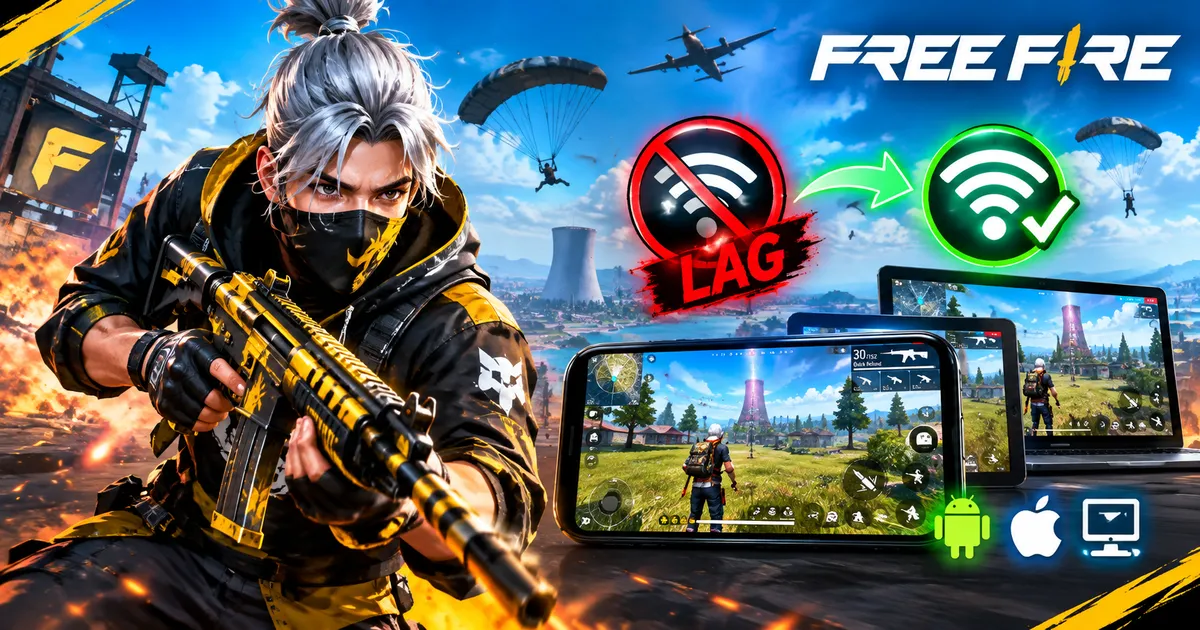
Si Free Fire se traba, empieza por distinguir dos problemas: los tirones de imagen suelen relacionarse con los FPS y el rendimiento del dispositivo, mientras que los enemigos que se teletransportan o los disparos que tardan en registrarse apuntan a una conexión inestable. Para mejorar el rendimiento, prueba gráficos en Suave, reduce efectos y revisa la temperatura. Para corregir retrasos de red, detén descargas y compara Wi-Fi con datos móviles. Garena recomienda estas comprobaciones, pero ninguna garantiza que desaparezca todo el lag.
La solución cambia entre Android, iPhone y PC. No borres datos ni instales supuestos aceleradores antes de identificar el origen. Esta guía te ayuda a probar cada ajuste y comprobar si realmente funciona.
Free Fire lag: identifica el problema antes de cambiar ajustes
La palabra lag se usa para varias fallas. Una partida puede ir a saltos incluso con buen internet, y también puede mostrar animaciones fluidas mientras el servidor tarda en responder a tus acciones. Observa el síntoma durante un minuto en una partida normal o en entrenamiento.
| Lo que notas | Causa que conviene investigar | Primera prueba |
|---|---|---|
| La imagen se congela brevemente o la mira avanza a saltos | FPS inestables, recursos o temperatura | Baja gráficos a Suave |
| Los enemigos aparecen en otra posición y el daño llega tarde | Ping alto, picos de latencia o pérdida de paquetes | Cambia entre Wi-Fi y datos |
| Funciona bien al comenzar, pero empeora después de varias partidas | Calentamiento y limitación térmica | Deja enfriar el equipo y reduce los FPS |
| Tarda mucho en cargar, se cierra o vuelve al inicio | Memoria, almacenamiento o archivos dañados | Reinicia y comprueba espacio disponible |
| El FPS parece alto, pero el control responde tarde en PC | Emulador, mapeo, frame pacing o entrada | Prueba un límite estable y revisa controles |
Un dato útil: el soporte de Garena sobre conexiones considera 150 ms o menos una referencia de ping ideal. No es una garantía. Una conexión que fluctúa entre valores bajos y picos altos puede sentirse peor que otra con una cifra algo mayor, pero constante.
Cómo quitar el lag en Free Fire en Android
Empieza con los cambios menos arriesgados. Los nombres de los menús pueden variar entre Samsung, Xiaomi, Motorola y otros fabricantes.
- Abre Free Fire y entra en Ajustes. En el apartado de gráficos, selecciona Suave como punto de partida.
- Baja la tasa de cuadros si hay tirones. Si el dispositivo se calienta o no sostiene el modo alto, prueba FPS Normal. Una tasa estable es preferible a picos rápidos con pausas.
- Evita jugar con ahorro de batería activo cuando necesitas el máximo rendimiento. El modo puede limitar recursos, aunque aumenta la autonomía.
- Cierra las tareas pesadas que realmente consuman recursos, como grabadores de pantalla, otras sesiones de juego o descargas grandes. No necesitas modificar las Opciones de desarrollador.
- Reinicia el teléfono si el problema continúa. Espera a que terminen las actualizaciones antes de iniciar otra partida.
- Actualiza Free Fire y Android mediante sus canales oficiales, siempre que tu modelo sea compatible.
- Prueba una partida equivalente y compara los tirones con la configuración anterior.
El soporte oficial para fallos de Free Fire recomienda reducir calidad gráfica, cerrar aplicaciones innecesarias, revisar el ahorro de batería y actualizar el sistema.
Configuración inicial para un Android de recursos limitados
Esta tabla es un punto de prueba editorial, no una configuración oficial para todos los teléfonos.
| Ajuste | Punto de partida | Cuándo cambiarlo |
|---|---|---|
| Gráficos | Suave | Mantenerlo si hay tirones |
| FPS | Normal | Probar una opción mayor solo si se sostiene sin calor excesivo |
| Sombras y efectos opcionales | Desactivados o mínimos, si aparecen | Activarlos después, uno a uno |
| Auto Escala | Desactivada para probar, si está disponible | Comparar si tu versión ofrece mejor estabilidad con otra opción |
| Ahorro de batería | Desactivado durante la prueba, con carga suficiente | Reactivarlo fuera del juego si lo necesitas |
Garena recomienda Suave, FPS Normal y desactivar Auto Escala cuando un teléfono se calienta demasiado. Es una configuración conservadora: no promete 60, 90 ni 120 FPS.
¿Conviene borrar la caché de Free Fire?
Si el juego se cierra, no carga recursos o presenta errores persistentes, revisar archivos temporales puede ser razonable. En Android suele existir Ajustes > Aplicaciones > Free Fire > Almacenamiento > Borrar caché. La ruta puede cambiar según el fabricante.
No confundas “Borrar caché” con “Borrar datos” o “Borrar almacenamiento”. La segunda opción es más agresiva y puede eliminar información local. Garena advierte que las cuentas de invitado deben vincularse antes de seguir procedimientos de limpieza. Si no puedes volver a entrar a tu cuenta, no borres datos ni reinstales.
Borrar caché tampoco aumenta los FPS por arte de magia. Utilízalo como prueba para fallos de carga o archivos temporales, no como mantenimiento obligatorio después de cada partida.
Cómo quitar el lag de Free Fire en iPhone
En iOS el diagnóstico es parecido, pero algunos consejos de Android no sirven. En particular, el iPhone no ofrece un botón general equivalente a “borrar caché de Free Fire” dentro de Ajustes.
- Actualiza el juego desde App Store y comprueba si hay una actualización de iOS compatible.
- Reduce los gráficos desde Free Fire. Si el teléfono se calienta o las animaciones pierden fluidez, prueba una opción de FPS menos exigente.
- Revisa el Modo de bajo consumo en Ajustes > Batería. Apple indica que puede reducir funciones y rendimiento. Desactívalo temporalmente para comparar, si tienes suficiente batería.
- Comprueba el almacenamiento en Ajustes > General > Almacenamiento del iPhone. Libera espacio si el teléfono está casi lleno.
- Evita el calor. Sal del sol directo, deja enfriar el equipo y evita cargarlo mientras haces una prueba exigente.
- Prueba otra conexión cuando veas teletransportes, retrasos de disparos o desconexiones.
Apple recomienda mantener espacio libre y explica que forzar el cierre de aplicaciones que responden normalmente puede incluso ralentizar su siguiente apertura. Cierra una app si está bloqueada o consume recursos claramente, pero no es necesario vaciar constantemente el selector de aplicaciones.
Modo Juego y problemas de temperatura en iPhone
En iPhones compatibles con iOS 18 o posterior, el Modo Juego puede priorizar recursos cuando se abre un juego compatible. No des por hecho que ofrece una mejora fija ni que está disponible en todos los modelos.
Si el rendimiento cae después de jugar un rato y el iPhone está caliente, sospecha de la temperatura. Apple advierte que el calor puede provocar una reducción temporal de los fotogramas por segundo. Pausa la partida, deja que el teléfono se enfríe de forma natural y vuelve a probar con gráficos menos exigentes. No lo metas en un refrigerador ni lo enfríes con agua.
Free Fire lag en PC: configura el emulador sin saturar Windows
En PC, Free Fire suele ejecutarse mediante un emulador o una solución compatible de juegos Android. El rendimiento depende tanto del equipo como de la configuración de la instancia. Una buena tarjeta gráfica no compensa automáticamente poca RAM disponible o un emulador mal configurado.
Para BlueStacks 5, realiza este orden de pruebas:
- Comprueba que la virtualización del procesador esté habilitada, siguiendo las instrucciones del fabricante del equipo.
- Actualiza BlueStacks y los controladores gráficos desde fuentes oficiales.
- Abre Configuración > Rendimiento del emulador y revisa CPU, memoria y modo de rendimiento.
- Si tu PC tiene recursos suficientes, considera la recomendación de BlueStacks de 4 núcleos de CPU y 3 GB o más de RAM asignada. No asignes toda la RAM física al emulador: Windows necesita memoria.
- Si el emulador va a saltos en 1080p, prueba una resolución interna de 1280 × 720 y una tasa moderada de FPS.
- Comienza con un objetivo de 60 FPS estables si tu equipo y el juego lo permiten. No busques 90 o más mientras haya tirones.
- Si aparecen pantalla negra o cierres, prueba otro modo gráfico compatible del emulador antes de modificar archivos del juego.
La guía de soporte de BlueStacks recomienda alta asignación de CPU, al menos 3 GB de memoria y modo de alto rendimiento. Es una recomendación para equipos con capacidad suficiente, no una invitación a dedicar toda la memoria disponible al programa.
Si necesitas instalar el emulador o configurar los controles desde cero, consulta la guía de PiviGames para jugar Free Fire en PC. Aquí el objetivo es resolver la lentitud de una instalación que ya funciona.
El contador indica 60 FPS, pero la mira sigue lenta
Puede tratarse de retraso de entrada, un límite de FPS inestable o problemas de asignación de teclas y ratón. Revisa el modo de disparo y la captura del cursor. Prueba la misma escena de entrenamiento con un límite fijo antes de subir la resolución.
No confundas la sensibilidad del juego con el rendimiento. Si primero estabilizas la imagen y después necesitas corregir cómo se mueve la mira, tienes una guía de sensibilidad de Free Fire en PiviGames. Ajustar sensibilidad no repara un ping alto ni una caída real de cuadros.
Cómo bajar el ping alto en Free Fire sin tocar los gráficos
Los gráficos no arreglan una ruta inestable hasta el servidor. Si el personaje se devuelve de golpe a una posición anterior, los enemigos aparecen desplazados o los disparos se registran tarde, investiga la conexión.
- Pausa descargas y transmisiones en tu dispositivo y, si es posible, en otros aparatos conectados a la misma red.
- Cambia de Wi-Fi a datos móviles o viceversa, si tu plan lo permite. Compara el resultado en el mismo modo de juego.
- Acércate al router cuando uses Wi-Fi. Si estás muy lejos, la calidad de la señal puede importar más que la velocidad contratada.
- Reinicia el router cuando la red falle también en otras aplicaciones. Garena sugiere desconectarlo unos 30 segundos y esperar a que se estabilice.
- Evita VPN y servicios de rutas dudosas durante la primera prueba. Añaden variables y no garantizan menos latencia.
- Anota el ping observado dentro del juego y si sufre picos. Una prueba de velocidad normal no mide necesariamente la misma ruta que utiliza Free Fire.
El soporte latinoamericano de Garena recomienda comparar conexiones y revisar señal móvil, Wi-Fi y router. Si el problema ocurre solo con tu proveedor, comunícale los resultados; si aparece en distintas redes y dispositivos, documenta el fallo para Garena.
¿Cambiar el DNS mejora el ping?
No hay un ajuste universal de DNS que garantice menos ping en Free Fire. Un DNS puede ayudar a resolver nombres cuando el servicio actual falla, pero normalmente no modifica el rendimiento gráfico ni garantiza una ruta más rápida durante la partida. Antes de tocarlo, compara dos conexiones y registra si hay pérdida de paquetes o picos de latencia.
¿Free Fire MAX produce más lag que Free Fire normal?
Free Fire MAX dispone de una presentación gráfica más exigente, por lo que puede necesitar más recursos. Garena publica requisitos recomendados distintos para Android: 3 GB de RAM para Free Fire frente a 4 GB para Free Fire MAX, además de diferencias en procesador y almacenamiento. Son referencias de soporte, no garantías de FPS.
| Android | Free Fire | Free Fire MAX |
|---|---|---|
| RAM recomendada por Garena | 3 GB | 4 GB |
| Procesador recomendado | Doble núcleo a 2,0 GHz | Ocho núcleos a 2,0 GHz |
| Espacio recomendado publicado | 3 GB o más | 4 GB o más |
Un teléfono que cumple el mínimo puede abrir el juego y aun así sufrir caídas de rendimiento. Si dispones de una versión oficial estándar compatible en tu región, comparar ambos clientes puede ser útil. No descargues APK alterados que prometan una versión “sin lag”.
Qué hacer si el lag empezó después de una actualización
Si Free Fire funcionaba bien ayer y comenzó a trabarse después de actualizarse, no empieces por restablecer el teléfono. Comprueba primero si el juego sigue descargando recursos, si hay una actualización adicional y si el problema también aparece en otras redes.
Haz esta prueba: reinicia el dispositivo, termina las descargas pendientes y juega unos minutos con gráficos Suave. Si el problema persiste, anota modelo, versión del sistema, versión del juego, modo de partida, ping y momento aproximado del fallo. Graba un clip corto si puedes hacerlo sin empeorar mucho el rendimiento.
Garena pide esa clase de información, además del Match ID cuando corresponda, para reportar errores técnicos. No se verificó una caída general activa de servidores el 26 de octubre de 2026. Una publicación viral que menciona un parche anterior no confirma que tu problema tenga la misma causa.
Errores que debes evitar al intentar acelerar Free Fire
- Instalar “GFX Tools”, APK modificados o scripts: Garena prohíbe clientes alterados y herramientas no autorizadas que interactúan con el juego o conceden ventajas indebidas. Pueden comprometer la cuenta.
- Activar todo al máximo: una pantalla capaz de mostrar muchos Hz no obliga al dispositivo a producir FPS estables.
- Cambiar cinco ajustes a la vez: impide saber cuál funcionó. Guarda una captura inicial y modifica una sola variable por prueba.
- Borrar datos sin vincular la cuenta: es especialmente peligroso para quien juega como invitado.
- Cerrar constantemente todas las apps del iPhone: Apple no recomienda forzar cierres de apps que funcionan normalmente.
- Confundir velocidad con latencia: contratar más megabits no elimina por sí solo los picos de ping, la interferencia Wi-Fi o una ruta inestable.
Prueba rápida para saber si mejoró el rendimiento
No juzgues un cambio únicamente porque el lobby parece más rápido. Repite una situación comparable en el juego.
- Anota el problema inicial: congelamientos, temperatura, ping o lentitud de controles.
- Juega unos minutos en entrenamiento o en un modo sin riesgo de perder clasificación.
- Cambia solo un ajuste, por ejemplo gráficos de Estándar a Suave.
- Repite la misma prueba durante un intervalo parecido y observa si desaparecen los tirones.
- Si el cambio no ayuda, vuelve al ajuste anterior antes de probar otro.
No necesitas una app externa para medir si los rivales dejan de teletransportarse. Para analizar FPS en PC puedes utilizar el contador del emulador, si está disponible; en móvil, céntrate en las pausas visibles y la respuesta consistente.
Preguntas frecuentes sobre Free Fire lag
¿Cómo quitar el lag de Free Fire en un celular de 2 GB de RAM?
Prueba gráficos Suave y FPS Normal, cierra tareas exigentes y evita jugar mientras el teléfono se calienta. Garena recomienda 3 GB de RAM para Free Fire normal en Android, por lo que 2 GB puede limitar la estabilidad aunque el juego abra.
¿Qué hago si tengo 150 ms o menos y Free Fire sigue trabado?
Comprueba si los tirones también ocurren en entrenamiento. Garena considera 150 ms o menos una referencia de ping ideal, pero una cifra estable no descarta FPS bajos, temperatura o picos que no viste. Baja gráficos y revisa el dispositivo.
¿Sirve borrar la caché para subir los FPS?
Puede ayudar con algunos errores de archivos temporales, pero no garantiza más FPS. En Android distingue borrar caché de borrar datos; vincula primero una cuenta de invitado. En iPhone no existe el mismo botón general de limpieza por aplicación.
¿Cómo reducir el lag de Free Fire en iPhone sin aplicaciones?
Actualiza el juego, baja gráficos, comprueba el Modo de bajo consumo y evita el sobrecalentamiento. Si se teletransportan los enemigos, compara otra red. No necesitas descargar supuestos optimizadores.
¿Cuánta RAM debo asignar a Free Fire en BlueStacks?
BlueStacks recomienda al menos 3 GB de memoria asignada para Free Fire y un modo de alto rendimiento, siempre que el PC tenga recursos disponibles. No entregues toda la RAM a la instancia. Cierra aplicaciones pesadas y empieza por una resolución moderada.
¿Poner 90 FPS elimina el lag?
No. Una opción alta puede mejorar la sensación de fluidez si el hardware la sostiene, pero también puede causar fluctuaciones y calor. Prueba primero un límite estable y ajusta los gráficos según la respuesta del equipo.
¿Me pueden suspender por instalar un acelerador de Free Fire?
Garena sanciona el uso de clientes modificados y herramientas no autorizadas que interactúan con el juego. Evita APK, scripts y programas que alteran archivos o prometen ventajas. Usa ajustes normales del sistema, el juego y un emulador confiable.
Conclusión: corrige la causa real de Free Fire lag
Para resolver Free Fire lag, no necesitas instalar un programa misterioso ni copiar una configuración extrema. Si la imagen se congela, empieza por gráficos, FPS y temperatura. Si el personaje se teletransporta, revisa la red, las descargas y el ping. En PC, examina la memoria y la configuración del emulador antes de perseguir tasas de FPS más altas.
Haz una prueba a la vez y conserva lo que puedas comprobar. Si el fallo persiste en varios dispositivos o redes, guarda evidencia y envíala al soporte de Garena.