


Garena separa a los jugadores de emulador en un pool específico para BR y Duelo de Escuadras clasificatorio. Si una sola persona de tu equipo entra desde emulador, todo el equipo pasa a buscar rivales de emulador en esos modos.
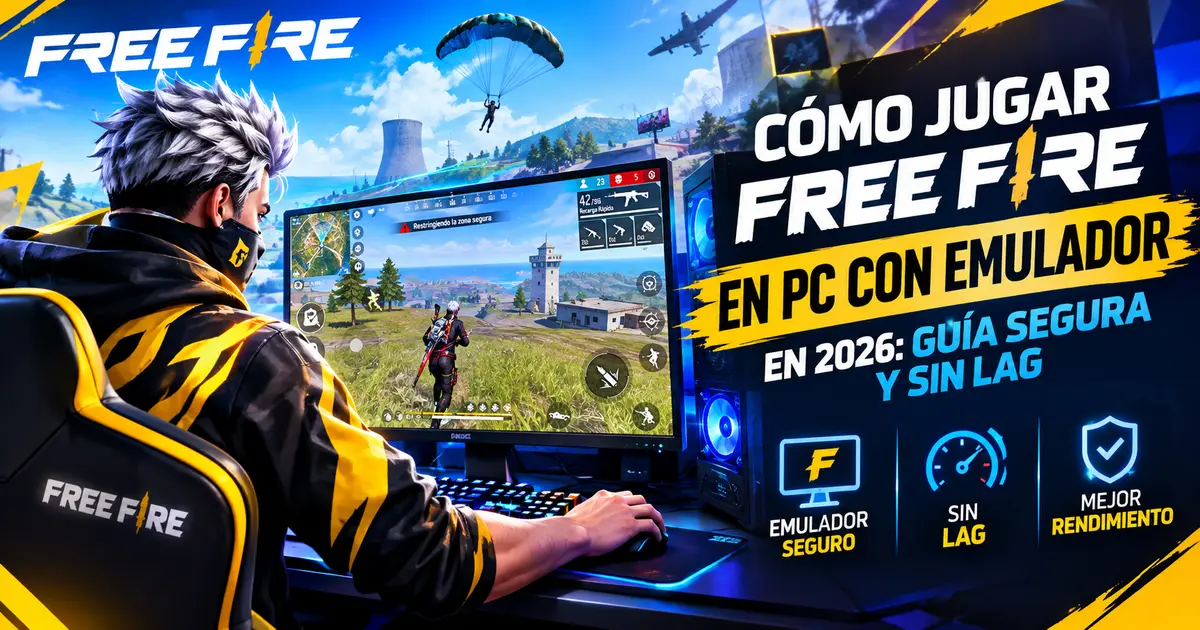
Si llegaste buscando cómo jugar Free Fire en PC con emulador, la ruta más simple sigue siendo instalar un emulador conocido, descargar Free Fire desde Google Play y configurar teclado, mouse y rendimiento antes de entrar a clasificatoria. BlueStacks 5 es la opción más fácil de documentar hoy porque mantiene una guía específica para Free Fire y publica sus requisitos de sistema. LDPlayer sigue siendo una alternativa válida en Windows, sobre todo si quieres probar un entorno distinto cuando BlueStacks te da tirones.
Respuesta rápida: qué necesitas para jugar Free Fire en PC
Para empezar sin complicarte, necesitas una PC con Windows, un emulador descargado desde su web oficial, una cuenta de Google para entrar a Play Store y el cliente oficial de Free Fire. No uses APK modificados, herramientas para ocultar el emulador, scripts ni macros de combate.
BlueStacks 5 pide como mínimo Windows 7 o superior, CPU Intel o AMD, 4 GB de RAM y 5 GB libres. Para una experiencia mejor, su soporte recomienda Windows 10 o superior, 8 GB de RAM o más, SSD, virtualización activa y controladores gráficos actualizados.
Cómo jugar Free Fire en PC con emulador paso a paso
Voy a usar BlueStacks 5 como ruta principal porque tiene documentación reciente específica para Free Fire. El proceso con LDPlayer es parecido, aunque cambian los menús y el mapeo de teclas.
1. Descarga el emulador desde su sitio oficial
Entra a la web oficial del emulador y descarga el instalador. Evita páginas que empaquetan instaladores, versiones “anti-ban”, APK modificados o builds que prometen ocultar que juegas desde PC.
Garena sí reconoce que existen jugadores de emulador y tiene una política de matchmaking específica para ellos. Eso no convierte cualquier herramienta de terceros en segura. Su política de seguridad prohíbe programas no autorizados que interactúan con el cliente o dan una ventaja que no existe en el juego oficial.
2. Instala BlueStacks y activa la virtualización si hace falta
Completa la instalación y reinicia el equipo si el programa te lo pide. Si el rendimiento es muy bajo, revisa que Intel VT-x o AMD-V esté activo en la BIOS o UEFI.
BlueStacks recomienda tener la virtualización habilitada en su configuración recomendada. Google Play Games para PC también exige virtualización de hardware, así que este ajuste ya forma parte del camino normal para ejecutar juegos móviles en Windows.
3. Abre Google Play e instala Free Fire
Inicia sesión en Google Play desde el emulador. Busca Garena Free Fire y comprueba que el desarrollador y la ficha correspondan al juego oficial antes de instalarlo.
Este punto parece obvio, pero evita un problema común: descargar un APK desde un sitio externo porque “pesa menos” o porque promete más FPS. Garena advierte que usar clientes modificados, APK no autorizados o software que altere el juego puede acabar en suspensión.
4. Abre el juego y deja que termine de descargar recursos
No entres directo a ranked mientras el juego sigue cargando paquetes en segundo plano. Abre el lobby, espera a que terminen las descargas y entra primero a entrenamiento.
Si acabas de cambiar de móvil a PC, el primer problema no suele ser la puntería. Suele ser la memoria muscular. En una conversación reciente de jugadores de emulador, uno de los fallos más repetidos fue perder el control al combinar WASD, disparo y cambio rápido entre pared gloo y arma. La recomendación de la propia comunidad fue mantener visibles las teclas al principio y practicar el cambio de controles antes de llevarlo a partida. Es una experiencia anecdótica, no una regla oficial.
5. Ajusta el mapeo antes de tocar la sensibilidad
BlueStacks tiene controles inteligentes y permite asignar movimiento, disparo, mira, recarga, habilidad y pared gloo. Su guía actual coloca la pared gloo en Q dentro del esquema de ejemplo, aunque puedes cambiarla si tu memoria muscular viene de otro shooter.
Empieza por un mapa simple:
| Acción | Tecla inicial recomendada |
|---|---|
| Movimiento | W, A, S, D |
| Saltar | Espacio |
| Agacharse | C |
| Recargar | R |
| Habilidad | E |
| Pared gloo | Q o una tecla lateral del mouse |
| Cursor libre | F1 o la tecla asignada por el emulador |
No tomes esta tabla como una configuración competitiva universal. Es una base para que cada acción quede en una zona lógica del teclado.
Qué emulador conviene para Free Fire en 2026
No elegiría por una lista de “mejores emuladores” con diez nombres. Probaría dos rutas y me quedaría con la que dé mejor estabilidad en tu PC.
| Opción | Cuándo la elegiría | Requisito útil verificado |
|---|---|---|
| BlueStacks 5 | Primera opción para la mayoría, buena documentación y mapeo específico de Free Fire | 4 GB RAM mínimo, 8 GB o más recomendado |
| LDPlayer | Alternativa si BlueStacks consume demasiado o presenta tirones en tu equipo | La página oficial publicada por LDPlayer lista 2 GB mínimo y VT activa, pero esa ficha es antigua |
| Google Play Games para PC | Si quieres Free Fire MAX desde la experiencia oficial de Google en Windows | 8 GB RAM, SSD con 10 GB libres, CPU de 4 núcleos físicos, Intel UHD 630 o similar y virtualización |
BlueStacks publica requisitos recientes y una guía de Free Fire actualizada en 2025. LDPlayer mantiene una ficha oficial de requisitos, pero su fecha original es 2020, así que yo no usaría esos 2 GB como objetivo real de 2026.
La tercera opción necesita una aclaración. Google Play muestra Free Fire MAX como compatible con Google Play Games para PC y lo presenta como una experiencia oficial de Google. Eso no significa que Garena haya lanzado un ejecutable nativo de Windows. Es otra forma de ejecutar el juego móvil en PC.
Requisitos de PC y configuración inicial que sí tiene sentido
El mínimo de un emulador sirve para abrirlo. No siempre sirve para jugar cómodo. Por eso separaría la configuración por memoria total del equipo.
| Tu PC | Punto de partida editorial |
|---|---|
| 4 GB RAM | 2 GB para el emulador, 2 núcleos si están disponibles, 720p, gráficos bajos |
| 8 GB RAM | 4 GB para el emulador, 2 a 4 núcleos, 720p o 1080p, FPS altos si son estables |
| 16 GB RAM o más | 4 a 6 GB para el emulador, 4 núcleos, 1080p, prueba 60 o 90 FPS |
Estos valores son un punto de partida editorial, no una recomendación oficial de Garena. BlueStacks, para su perfil de Free Fire, recomienda 4 núcleos de CPU, 4 GB de memoria asignada, modo de alto rendimiento y 90 FPS cuando el equipo lo permite.
No asignes toda la RAM y todos los núcleos al emulador. Windows, el navegador, Discord y el propio controlador gráfico también necesitan recursos. Si tienes 8 GB y entregas casi todo al emulador, puedes terminar con más tirones, no menos.
Cómo reducir lag, tirones y FPS inestables
Un PC con una GPU buena puede rendir mal en emulación. Varios jugadores reportaron en 2026 que Free Fire iba peor de lo esperado incluso en equipos con RTX, y otros describieron caídas de FPS después de cambios de versión o problemas con builds x86. Son reportes de comunidad, no pruebas de un fallo universal, pero sirven para recordar que emular Android depende mucho del motor, la versión del sistema y el mapeo, no solo de la tarjeta gráfica.
Yo revisaría los problemas en este orden:
- Confirma que la virtualización esté activa.
- Actualiza el emulador y el driver de la GPU.
- Cierra grabadores, navegadores con muchas pestañas y procesos pesados.
- Baja la resolución interna a 1280 × 720 si 1080p da tirones.
- Prueba 60 FPS estables antes de perseguir 90 o más.
- Cambia el modo gráfico del emulador si aparecen pantalla negra, cierres o artefactos.
- Si un parche nuevo rompe controles o rendimiento, revisa primero el soporte del emulador antes de instalar APK alternativos.
La guía de soporte de BlueStacks para Free Fire recomienda cambiar entre sus modos de rendimiento y compatibilidad cuando el juego no inicia, cerrar aplicaciones en segundo plano si hay caídas de FPS y revisar los controles inteligentes cuando falla el mouse.
Si el problema aparece justo después de una actualización grande, no asumas que tu PC se quedó corto. En junio de 2026 hubo jugadores que reportaron retrasos con la versión x86 optimizada, mapeos rotos e input lag tras una actualización. La comunidad de BlueStacks respondió que la versión x86 no había recibido todavía esa actualización y que no había una fecha estimada. Esa situación puede repetirse con parches futuros.
¿Te pueden banear por jugar Free Fire en emulador?
La respuesta correcta necesita matiz. Garena publicó una política específica para jugadores de emulador y explica cómo los separa en matchmaking, así que el uso de emuladores está reconocido por el propio juego. En las fuentes oficiales que revisé no aparece “usar un emulador” como motivo aislado de suspensión.
Lo que sí prohíbe Garena es usar clientes modificados, herramientas no autorizadas que interactúan con el juego, programas que den una ventaja injusta, modificaciones de archivos o métodos para saltarse sus sistemas de seguridad. Las sanciones por trampas pueden ser permanentes.
Por eso evitaría tres cosas:
- Macros que automaticen combos o acciones de combate.
- Herramientas que oculten que estás usando emulador para entrar a lobbies móviles.
- APK modificados, clientes “optimizados” de procedencia dudosa o scripts de terceros.
Un emulador conocido no vuelve segura una herramienta externa que modifica cómo funciona el juego.
Cómo funciona el matchmaking de emulador
Este es el detalle que más afecta tu experiencia diaria.
Garena dice que el pool de emulador se aplica en BR y Duelo de Escuadras clasificatorio. Si hay uno o más jugadores de emulador en tu equipo, todo el equipo se empareja contra jugadores de emulador. También muestra un icono para identificar a esos jugadores en las invitaciones.
La consecuencia lógica es que la cola disponible puede ser menor que en móvil. Garena no publica en esa política un tiempo de espera garantizado. En 2026 sí hay discusiones de jugadores que reportan colas largas o problemas para llenar BR ranked en PC en ciertas regiones. Tómalas como experiencias locales, no como una cifra global.
Si juegas con amigos de móvil y tú estás en emulador, avísales antes de entrar a ranked. Tu presencia puede cambiar el pool de matchmaking del equipo.
Free Fire MAX en PC sin emulador clásico: Google Play Games
En 2026 existe una alternativa que muchas guías viejas todavía omiten. La ficha oficial de Google Play ofrece Free Fire MAX para PC mediante Google Play Games.
Google pide Windows 10 versión 2004, SSD con 10 GB libres, 8 GB de RAM, una GPU Intel UHD Graphics 630 o similar, CPU con cuatro núcleos físicos, cuenta de administrador y virtualización activada.
Yo la probaría si cumples tres condiciones: quieres jugar Free Fire MAX, tienes 8 GB de RAM o más y prefieres la experiencia distribuida por Google. Si buscas específicamente Free Fire estándar o si tu PC no cumple esos requisitos, un emulador tradicional puede seguir siendo la ruta más flexible.
No confundas Google Play Games con una versión nativa de Garena para Windows. La propia ficha lo describe como el juego ejecutado en PC mediante Google Play Games.
Ajustes de teclado y mouse antes de jugar ranked
No copies una sensibilidad de móvil y esperes el mismo resultado. En PC cambian el dispositivo de entrada, la distancia física del mouse, el DPI, la resolución y la forma de mover la cámara.
Primero deja estable el mapeo. Después ajusta sensibilidad.
Haz esta prueba en entrenamiento:
- Corre en diagonal con W y D mientras giras 90 grados.
- Coloca una pared gloo sin soltar el movimiento.
- Cambia al arma principal.
- Apunta, dispara una ráfaga corta y vuelve a moverte.
- Repite hacia el lado contrario.
- Si te equivocas de tecla, no toques la sensibilidad. Corrige el mapa de controles.
Cuando ya puedas hacer esa secuencia sin mirar el teclado, pasa a calibrar la mira. Si necesitas una base para headshots, puedes enlazar aquí la guía de PiviGames sobre sensibilidad para tiros a la cabeza.
Para practicar la transición entre arma y pared, también encaja la guía de PiviGames sobre rotaciones con gloo walls. Aunque está escrita pensando en móvil, la lógica de reservar paredes y cortar líneas de tiro sigue siendo útil.
Errores comunes al pasar de móvil a PC
La cámara se queda pegada o el cursor aparece en medio de una pelea
Revisa la tecla que bloquea y libera el cursor. Los emuladores usan un modo de disparo que captura el mouse. Si entras y sales de menús, ese estado puede cambiar.
El juego abre con pantalla negra
Actualiza el emulador, cambia el modo gráfico y prueba otra instancia de Android compatible. No descargues un APK raro como primera solución.
El FPS es alto, pero el juego se siente lento
Puede ser frame pacing, input lag o un problema de mapeo. Baja a un límite estable de FPS, prueba otra API gráfica y compara una misma escena de entrenamiento.
Ranked tarda demasiado en encontrar partida
Recuerda que el juego puede colocarte en el pool de emulador. Cambiar de modo, jugar en una franja con más población o entrar con un equipo completo puede ayudar, pero no hay un tiempo oficial garantizado por Garena.
Quiero subir rango desde PC
El hardware no sustituye la toma de decisiones. Si tu objetivo es Maestro, coloca aquí un enlace a la guía de PiviGames sobre rango Master para que el lector tenga claro qué está persiguiendo y cómo se estructura el avance.
¿Vale la pena jugar Free Fire en PC?
Sí, si prefieres teclado y mouse, juegas sesiones largas o tu teléfono rinde peor que tu PC. La pantalla grande y el control con mouse pueden hacer más cómoda la práctica, pero también tendrás que reaprender movimiento, gloo walls y cambios rápidos de arma.
El coste está en la capa extra de emulación. Un parche puede afectar el rendimiento, el mapeo puede romperse y el matchmaking ranked puede tardar más porque Garena separa a los jugadores de emulador.
Si tu PC tiene 8 GB de RAM o más, empezaría con BlueStacks 5 y probaría una configuración estable antes de tocar ajustes avanzados. Si quieres Free Fire MAX y cumples los requisitos de Google, también probaría Google Play Games para PC. Si una ruta da tirones, compara la otra antes de cambiar media docena de parámetros al mismo tiempo.
Cierre
La forma más segura de aprender cómo jugar Free Fire en PC con emulador es mantener todo simple: emulador descargado desde su sitio oficial, Free Fire instalado desde Google Play, virtualización activa, controles claros y cero herramientas que intenten modificar el cliente o esconder el uso de PC.
Haz primero una sesión de entrenamiento, ajusta el mapeo y luego prueba ranked sabiendo que Garena usa un pool específico para emuladores. Si tu prioridad es Free Fire MAX, compara también Google Play Games para PC antes de instalar un tercer emulador.
Preguntas frecuentes
¿Cuál es el mejor emulador para Free Fire en PC?
BlueStacks 5 es el punto de partida más fácil de justificar con documentación reciente y una guía específica para Free Fire. Si en tu equipo consume demasiado o da tirones, prueba LDPlayer y compara ambos con la misma resolución y límite de FPS.
¿Se puede jugar Free Fire en PC sin emulador?
Para Free Fire MAX, sí existe una ruta mediante Google Play Games para PC. Google lo ofrece actualmente para Windows y pide 8 GB de RAM, SSD, cuatro núcleos físicos y virtualización. No lo confundas con un cliente nativo de Windows publicado por Garena.
¿Me pueden banear por usar BlueStacks o LDPlayer?
Garena reconoce a los jugadores de emulador mediante un pool de matchmaking. El riesgo aparece cuando usas clientes modificados, herramientas no autorizadas, scripts o software que da una ventaja injusta. Evita macros de combate, APK modificados y métodos para esconder el emulador.
¿Cuánta RAM necesito para jugar Free Fire en PC?
BlueStacks 5 fija 4 GB de RAM total como mínimo y recomienda 8 GB o más para una experiencia mejor. Google Play Games para PC pide 8 GB como mínimo para Free Fire MAX. Con solo 4 GB, deja libres recursos para Windows y usa gráficos bajos.
¿Por qué tarda tanto el matchmaking en emulador?
Garena separa a los jugadores de emulador en BR y Duelo de Escuadras clasificatorio. Una población menor puede alargar la cola en algunas regiones u horarios, aunque Garena no publica un tiempo de espera garantizado. Si un compañero usa emulador, todo el equipo entra a ese pool.
¿Cómo quitar el lag de Free Fire en emulador?
Activa la virtualización, actualiza drivers y emulador, cierra procesos pesados y prueba 720p con 60 FPS estables antes de subir calidad. Si el problema empezó tras un parche, revisa primero el soporte del emulador, porque algunas actualizaciones han causado fallos de compatibilidad y mapeo reportados por jugadores.