Free Fire en PC con emulador 2026 — Guía paso a paso para instalar y jugar sin lag
¿Sabes qué es lo más frustrante del Free Fire en celular? Estás en una partida cerrada, el enemigo está a 10 metros, aprietas el botón de disparo y… el dedo te tapó la mira, el celular se calentó y el lag te congeló justo cuando ibas a ganar. Me pasó cientos de veces. Hasta que di el salto a PC.
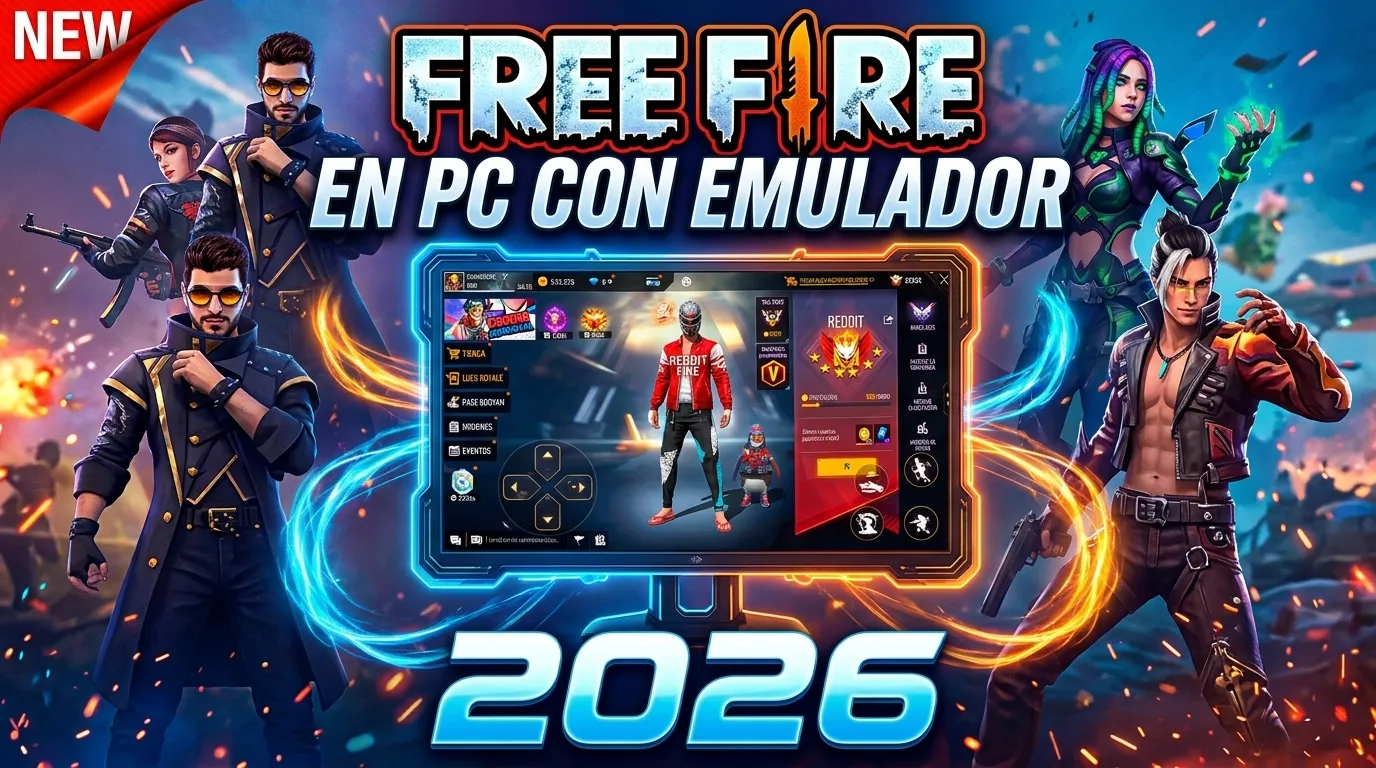
Jugar Free Fire en PC con emulador cambia completamente la experiencia. La precisión del mouse, la comodidad del teclado, una pantalla de 24 pulgadas y cero problemas de batería. En esta guía te voy a enseñar cómo instalar Free Fire en tu computadora paso a paso, qué emulador elegir según tu PC, cómo configurarlo para que corra fluido y los trucos que nadie te dice.
Agárrate porque esto no es una guía genérica. Esto es lo que funciona en 2026.
¿Por qué jugar Free Fire en PC con emulador?
Un emulador Android para PC es un programa que simula un teléfono o tablet Android dentro de tu computadora. Básicamente, tu PC se “hace pasar” por un celular gigante para que puedas instalar apps de Google Play, incluyendo Free Fire.
¿Por qué vale la pena?
Ventajas:
- Precisión milimétrica: Apuntar con mouse es mucho más exacto que con el dedo en una pantalla táctil. Especialmente con francotiradores.
- Pantalla grande: Ves a los enemigos mucho antes. Esa cabeza asomando detrás de un árbol en un celular de 6 pulgadas es un puntito. En un monitor de 24″ es un objetivo claro.
- Sin calentamiento ni batería: Tu PC no se va a apagar a mitad de partida porque se sobrecalentó.
- Teclado personalizable: Asigna cada acción a la tecla que quieras. Disparar con clic izquierdo, agacharte con Ctrl, saltar con Espacio… pura comodidad.
Desventajas:
- Al principio los controles te van a sentir raros. Lleva unos días acostumbrarse.
- Algunos emuladores piden una PC decente. Si tu computadora es muy vieja, vas a tener que elegir bien.
Pero créeme, una vez que pruebas Free Fire en PC, no hay vuelta atrás.
Requisitos de PC para jugar Free Fire sin lag
Antes de instalar nada, revisa si tu PC aguanta. No necesitas una nave espacial, pero sí ciertos mínimos.
| Componente | Mínimo | Recomendado |
|---|---|---|
| Procesador | Intel Core i3 o AMD equivalente | Intel Core i5 o AMD Ryzen 5 |
| RAM | 4 GB | 8 GB o más |
| Almacenamiento | 4 GB libres | 10 GB libres (para el emulador + juego) |
| Gráficos | Integrada Intel HD | Tarjeta dedicada (GTX 1050 o superior) |
| Sistema operativo | Windows 7/8/10/11 (64 bits) | Windows 10/11 (64 bits) |
| Virtualización | VT-x o AMD-V activada en BIOS | VT-x o AMD-V activada |
Si tienes 4 GB de RAM, puedes jugar pero con algunos ajustes. Con 8 GB o más, vas sobrado. Y ojo con el espacio: el emulador ocupa entre 2 y 5 GB, y Free Fire pesa casi 2 GB adicionales.
El paso que nadie te dice (y es obligatorio) — Activar virtualización VT-x/AMD-V
Este es el error más común. Instalas el emulador, abres Free Fire y va a 5 FPS, todo trabado, imposible de jugar. El problema casi siempre es el mismo: la virtualización está desactivada.
La virtualización (VT-x para Intel, AMD-V para AMD) es una tecnología que permite que el emulador use varios núcleos de tu procesador al mismo tiempo. Sin ella, el emulador solo usa UN núcleo y el rendimiento es un desastre.
Cómo activarla paso a paso:
- Reinicia tu PC y presiona la tecla para entrar a la BIOS. Normalmente es F2, Supr, F10 o Esc (depende de la marca). Si no sabes cuál, busca en Google “tecla BIOS [marca de tu PC]”.
- Una vez dentro de la BIOS, busca una opción que diga:
- “Virtualization Technology” (Intel)
- “SVM Mode” (AMD)
- “VT-x” o “AMD-V”
- Cambia el valor a “Enabled” (activado).
- Guarda los cambios (normalmente F10) y reinicia.
¿No encuentras la opción? Algunas PCs más viejas no la tienen. En ese caso, busca emuladores que funcionen sin VT, como GameLoop en modo Compatibilidad o NoxPlayer 7 Lite.
Los mejores emuladores para Free Fire en 2026
He probado todos. Aquí te dejo mi veredicto basado en meses de uso.
1. GameLoop — El rey oficial
GameLoop es el emulador oficial de Tencent (los creadores de Free Fire). Está diseñado específicamente para juegos como Free Fire, PUBG Mobile y Call of Duty Mobile.
- Ventajas: Optimización nativa para Free Fire, teclas preconfiguradas, modo sin VT para PCs viejas.
- Desventajas: La interfaz tiene anuncios, no es el más ligero.
- FPS en PC gama media: 50-60 FPS.
- Ideal para: Cualquier PC con 4 GB+ de RAM.
2. LDPlayer — El equilibrio perfecto
LDPlayer es mi recomendación personal para PCs con recursos limitados. He corrido Free Fire en un Core i3 de 3ra generación con 4 GB de RAM y funcionaba decente.
- Ventajas: Muy estable, bajo consumo de RAM, modo Eco para ahorrar recursos.
- Desventajas: Tiene anuncios en la versión gratuita.
- FPS en PC gama baja: 30-40 FPS.
- Ideal para: PCs con 4 GB de RAM o menos.
3. BlueStacks — El más popular
BlueStacks es el emulador más conocido y tiene la mejor compatibilidad con juegos en general.
- Ventajas: Gran compatibilidad, muchos features, funciona en Windows y Mac.
- Desventajas: Consume muchos recursos. Si tienes menos de 8 GB de RAM, va a ir lento.
- FPS en PC gama alta: 60+ FPS.
- Ideal para: PCs potentes con 8 GB+ de RAM.
4. MEmu Play — Bueno para multicuenta
MEmu permite abrir varias instancias del juego al mismo tiempo. Ideal si quieres tener varias cuentas.
- Ventajas: Multi-instancia, buen rendimiento.
- Desventajas: Curva de aprendizaje un poco más alta.
- FPS: 40-50 FPS en PCs decentes.
Tabla comparativa rápida
| Emulador | RAM mínima | FPS (4 GB RAM) | Sin VT | Multi-cuenta | Ideal para |
|---|---|---|---|---|---|
| GameLoop | 3 GB | 35-45 | ✅ Sí | Limitado | Todo tipo de PC |
| LDPlayer | 2 GB | 30-40 | ❌ No | ✅ Sí | PCs gama baja |
| BlueStacks | 4 GB | 25-35 | ❌ No | ✅ Sí | PCs gama alta |
| MEmu | 4 GB | 30-40 | ❌ No | ✅ Sí | Multicuenta |
Mi recomendación: Si tu PC es gama baja o media-baja, ve por LDPlayer. Si es gama media o alta, GameLoop es la mejor opción por la optimización oficial. Si tienes una PC muy potente, BlueStacks te va a dar la mejor experiencia visual.
Free Fire vs Free Fire MAX: ¿cuál instalar en PC?
Free Fire tiene dos versiones: la estándar y Free Fire MAX.
Free Fire MAX es la versión con gráficos mejorados: texturas en alta definición, efectos de luz, sombras más realistas y partículas más detalladas.
Pero aquí está el truco: el progreso se comparte entre ambas versiones. Tu inventario, skins, nivel y pase de batalla son los mismos en las dos apps.
¿Cuál instalar?
- Si tu PC es potente (8 GB+ RAM, tarjeta gráfica dedicada): Instala Free Fire MAX. Los gráficos se ven increíbles.
- Si tu PC es gama baja (4 GB RAM, gráficos integrados): Instala la versión estándar. MAX te va a consumir más recursos y puede generar lag.
En ambos casos, el matchmaking es el mismo: los jugadores de MAX juegan con los de la versión estándar.
Instalación paso a paso de Free Fire en PC con emulador
Vamos a lo práctico. Estos pasos funcionan para CUALQUIER emulador (GameLoop, LDPlayer, BlueStacks, etc.). Solo cambian los nombres de los botones.
Paso 1: Descargar el emulador
Entra a la página web OFICIAL del emulador que elegiste. NUNCA descargues emuladores de páginas raras o de terceros. Siempre desde el sitio oficial.
- GameLoop: gameloop.com
- LDPlayer: ldplayer.net
- BlueStacks: bluestacks.com
Descarga el instalador (archivo .exe).
Paso 2: Instalar el emulador
Ejecuta el archivo .exe que descargaste. Sigue las instrucciones en pantalla. Elige el idioma que prefieras y la carpeta de instalación (asegúrate de tener espacio suficiente).
La instalación puede tardar de 5 a 15 minutos dependiendo de tu PC.
Paso 3: Abrir Google Play Store dentro del emulador
Una vez instalado, abre el emulador. En la pantalla principal vas a ver un ícono de Google Play Store. Haz clic ahí.
Te va a pedir que inicies sesión con tu cuenta de Google. Usa la misma cuenta que usas en tu celular para que tu progreso se sincronice.
Paso 4: Buscar e instalar Free Fire
En la Play Store, busca “Garena Free Fire” o “Free Fire MAX” si prefieres la versión mejorada.
Haz clic en Instalar. La descarga pesa alrededor de 1.5-2 GB, así que ten paciencia si tu internet no es muy rápido.
Paso 5: Iniciar sesión con Garena
Una vez instalado, abre el juego desde el escritorio del emulador. Te va a pedir que inicies sesión con tu cuenta de Garena (Facebook, Google, VK, etc.). Usa la misma cuenta que tienes en el celular para conservar tu progreso.
Paso 6: Configurar los controles
Antes de entrar a una partida, configura los controles. Esto es CLAVE. Sigue leyendo la siguiente sección.
Configurar controles como un pro (teclado y mouse)
El keymapping (mapeo de teclas) es lo que diferencia a un jugador promedio de uno bueno en PC. Si usas los controles por defecto, estás perdiendo ventaja.
Mi configuración recomendada para Free Fire en PC:
| Acción | Tecla recomendada | Por qué |
|---|---|---|
| Movimiento | WASD | Estándar en cualquier shooter |
| Apuntar (ADS) | Clic derecho | Natural y rápido |
| Disparar | Clic izquierdo | Precisión máxima |
| Recargar | R | Fácil acceso |
| Saltar | Espacio | Intuitivo |
| Agacharse | Ctrl | Para cubrirte rápido |
| Correr | Shift | Para moverse rápido |
| Mirar alrededor (free look) | Alt | Para vigilar mientras corres |
| Usar habilidad | G | Fácil de alcanzar |
| Curar | H | Rápido en medio del combate |
Ajuste de sensibilidad
Este es el punto más importante y el que nadie explica bien. La sensibilidad en PC NO es igual que en celular.
Mi recomendación personal (la que uso en Diamante II):
- Sensibilidad general: 85
- Sensibilidad de mira (ADS): 70
- Sensibilidad de francotirador: 50
- Sensibilidad de giro: 100
¿Por qué estos números? Porque en PC el mouse tiene mucho más rango de movimiento que un dedo en una pantalla. Con sensibilidad muy alta, el cursor se te va a ir de lado. Con muy baja, no vas a poder seguir a los enemigos que se mueven rápido.
Prueba en el campo de tiro antes de entrar a ranked. Ajusta hasta que te sientas cómodo.
Ajustes para máximos FPS y eliminar el lag
Nada arruina más una partida que el lag. Aquí van los ajustes que uso para mantener FPS estables.
Dentro del emulador:
- Asigna más RAM al emulador: En la configuración del emulador (busca el ícono de engranaje), aumenta la asignación de RAM a 2048 MB o más si tu PC lo permite.
- Asigna más núcleos de CPU: Cambia de 1 a 2 o 4 núcleos si tu procesador lo soporta.
- Activa el modo de rendimiento: La mayoría de emuladores tienen un modo “Alto rendimiento” o “Performance Mode”. Actívalo.
Dentro del juego (Free Fire):
- Gráficos en “Suave” o “Liso”: Olvídate de gráficos en Alta si quieres rendimiento.
- FPS en “Alta”: Aunque los gráficos estén bajos, pon los FPS en Alta (60 FPS) si tu PC lo permite.
- Desactiva sombras: Consumen recursos innecesarios.
- Desactiva efectos de partículas: Especialmente en combates con mucha acción.
Si aún tienes lag:
- Cierra todos los programas que no estés usando (Chrome con 20 pestañas abiertas, Spotify, etc.).
- Revisa que la virtualización esté activada (sí, otra vez).
- Prueba con un emulador más ligero (LDPlayer o GameLoop en modo Compatibilidad).
Problemas comunes al instalar Free Fire en emulador y cómo solucionarlos
He pasado por todos estos errores. Aquí las soluciones.
Error: “El emulador no se instala” o “Error de instalación”
Solución: Desactiva temporalmente el antivirus o Windows Defender. Algunos antivirus bloquean la instalación de emuladores porque los consideran “programas no confiables”. Una vez instalado, vuelve a activarlo.
Error: Pantalla negra al abrir Free Fire
Solución: Cambia el renderizado gráfico en la configuración del emulador. Prueba con “DirectX” en lugar de “OpenGL” o viceversa.
Error: El juego se cierra inesperadamente
Solución: Aumenta la memoria RAM asignada al emulador (a 2048 MB o más). También revisa que tengas suficiente espacio en disco.
Error: “Tu dispositivo no es compatible”
Solución: En la configuración del emulador, cambia el modelo de dispositivo a uno más reciente (ej. “Samsung Galaxy S21” o “Google Pixel 6”). Esto engaña a la Play Store para que piense que tienes un celular compatible.
Error: No puedo iniciar sesión con Google/Facebook
Solución: Asegúrate de tener una conexión a internet estable. Si usas Facebook, prueba iniciar sesión desde el navegador dentro del emulador antes de intentar desde el juego.
¿Es seguro jugar Free Fire en emulador? ¿Te pueden banear?
Esta es la pregunta del millón. La respuesta corta: Sí, es seguro, SI usas emuladores oficiales.
Garena (los creadores de Free Fire) permite jugar en emuladores, pero con condiciones:
- Emuladores permitidos: GameLoop, BlueStacks, LDPlayer, MEmu y NoxPlayer son oficialmente aceptados.
- Emuladores NO permitidos: Cualquier emulador modificado o “bypass” que prometa emparejarte con jugadores de celular (los famosos “bypass” de 50 jugadores). Estos SÍ pueden causar ban.
La realidad: Cuando juegas en emulador, el sistema de Garena te detecta y te empareja CON OTROS JUGADORES DE EMULADOR. No es un secreto, es cómo funciona.
Mi consejo: No uses bypasses ni hacks. Juega limpio, usa emuladores oficiales y no tendrás problemas. Llevo años jugando así y mi cuenta sigue intacta.
Google Play Games PC — La alternativa oficial SIN emulador en 2026
En 2026, Google lanzó oficialmente Google Play Games para PC, una aplicación que permite jugar juegos de Android DIRECTAMENTE en Windows, sin necesidad de emuladores de terceros.
¿Cómo funciona?
- Descargas la app de Google Play Games desde el sitio oficial de Google.
- Inicias sesión con tu cuenta de Google.
- Buscas Free Fire y le das a Instalar.
- Juegas directamente, sin emulador.
Ventajas:
- Es oficial de Google, 100% seguro.
- No necesitas configurar nada.
- Rendimiento estable y optimizado.
Desventajas:
- No todos los juegos están disponibles (Free Fire SÍ está).
- Menos opciones de personalización que un emulador.
- Requiere Windows 10/11.
¿Cuál elegir? Si quieres la opción más simple y segura, ve por Google Play Games PC. Si quieres controles personalizados, keymapping avanzado y multi-cuenta, quédate con un emulador como GameLoop o LDPlayer.
Consejos de un jugador veterano para dominar Free Fire en PC
Ya instalaste todo. Ahora, unos tips que me hubiera gustado saber cuando empecé.
1. Practica el “peek and shoot” en PC. En celular es difícil, pero en PC con teclado es mucho más fácil. Asigna agacharse a Ctrl y practica asomarte y disparar desde cobertura.
2. Usa el “free look” (Alt) constantemente. Mientras corres, mantén presionada Alt para mirar alrededor sin cambiar de dirección. Esto te salva de emboscadas.
3. Ajusta el DPI de tu mouse. Si tu mouse tiene botón para cambiar DPI, usa uno bajo (800-1200 DPI) para mejor precisión. DPI muy alto hace que el cursor se mueva demasiado rápido.
4. No te desesperes los primeros días. Los controles en PC son diferentes. Vas a perder partidas que en celular ganarías. Es normal. En una semana ya vas a notar la mejora.
5. Juega en el campo de tiro 10 minutos antes de ranked. Calienta la muñeca y ajusta la sensibilidad. Esto marca la diferencia.
6. Aprovecha la ventaja del audio. En PC puedes usar audífonos de mejor calidad. El audio direccional en Free Fire es clave para saber de dónde vienen los enemigos.
Conclusión
Jugar Free Fire en PC con emulador en 2026 es más fácil que nunca. Tienes opciones para todos los presupuestos y tipos de PC: GameLoop si quieres lo oficial, LDPlayer si tu PC es humilde, BlueStacks si tienes una nave espacial, y hasta Google Play Games PC si no quieres complicarte.
Lo más importante: activa la virtualización en la BIOS, elige el emulador correcto para tu PC, configura bien los controles y ajusta la sensibilidad. El resto es práctica.
Ya tienes todo lo que necesitas para dejar el celular atrás y empezar a jugar como un verdadero pro en pantalla grande. ¿Qué emulador vas a probar primero? Yo empezaría con GameLoop si tu PC lo aguanta, o LDPlayer si andas justo de recursos.
Nos vemos en la isla. Y si ves a alguien con una skin legendaria y una puntería sospechosamente buena… quizás soy yo.
Preguntas frecuentes
¿Qué emulador es mejor para Free Fire en PC 2026?
GameLoop es el mejor porque es el emulador oficial de Tencent y está optimizado específicamente para Free Fire. Si tu PC es gama baja, LDPlayer es una excelente alternativa por su bajo consumo de recursos.
¿Puedo jugar Free Fire en PC sin emulador?
Sí, desde 2026 puedes usar Google Play Games para PC, la aplicación oficial de Google que ejecuta juegos de Android directamente en Windows sin emulador. También existen opciones de cloud gaming como CloudMoon.
¿Cuánta RAM necesito para jugar Free Fire en emulador?
Con 4 GB de RAM puedes jugar, pero con algunos ajustes y sin abrir otras aplicaciones. Lo recomendable son 8 GB o más para una experiencia fluida sin lag.
¿Te banearon por jugar Free Fire en emulador?
No, si usas emuladores oficiales como GameLoop, BlueStacks, LDPlayer o MEmu no te van a banear. Garena permite jugar en emulador y te empareja con otros jugadores de emulador. Los baneos ocurren solo con emuladores modificados o “bypass”.
¿Cómo activar la virtualización VT-x en mi PC?
Reinicia tu PC, presiona F2, Supr, F10 o Esc para entrar a la BIOS, busca “Virtualization Technology” o “SVM Mode” y cámbialo a “Enabled”. Guarda los cambios y reinicia. Si no encuentras la opción, busca el modelo exacto de tu PC en YouTube.