



Cómo crear tu primer juego en Roblox Studio es más sencillo si empiezas con un proyecto pequeño y jugable en lugar de intentar construir un simulador enorme desde el primer día. En esta guía vas a personalizar un circuito de obstáculos, añadir un bloque de lava que reinicia al personaje cuando lo toca, probar el resultado y preparar la publicación.
Roblox Studio es gratuito y está disponible para Windows y Mac. Incluye herramientas para construir mundos 3D, añadir scripts, probar experiencias y publicarlas en Roblox. La documentación oficial de Roblox recomienda comenzar con una plantilla y aprender a construir, probar y guardar antes de añadir sistemas complejos.
¿Qué necesitas antes de empezar?
Necesitas una cuenta de Roblox, un ordenador compatible y Roblox Studio instalado. La misma cuenta que utilizas para jugar sirve para acceder a Studio y crear experiencias. Puedes comenzar desde el sitio oficial de Roblox Studio, donde encontrarás la instalación y un recorrido para conocer las ventanas principales.
No necesitas saber programar para construir el mapa inicial. En esta guía usaremos una plantilla de Classic Obby, que ya incorpora un circuito de obstáculos funcional. Después añadiremos una pieza de lava con unas pocas líneas de Luau, el lenguaje que Roblox utiliza para los scripts. Así tendrás una primera experiencia que puedes probar sin tener que escribir todos los sistemas desde cero.
Antes de construir, piensa en una meta que puedas terminar en una sesión: un circuito con un punto de inicio, varios saltos, un obstáculo peligroso y una plataforma final. Un proyecto pequeño es más fácil de probar, explicar y mejorar que un mapa enorme sin un objetivo claro.
Cómo crear tu primer juego en Roblox Studio: construcción paso a paso
1. Abre una plantilla de Obby
Inicia Roblox Studio e ingresa con tu cuenta. En la pantalla de plantillas, selecciona Classic Obby. Si no aparece en la pantalla inicial, abre la sección de plantillas de Studio o consulta el tutorial oficial de construcción.
Un Obby es un circuito de obstáculos. El jugador salta entre plataformas, evita peligros y llega a una meta. La plantilla ofrece una base funcional; tu trabajo será personalizarla para que tenga identidad propia.
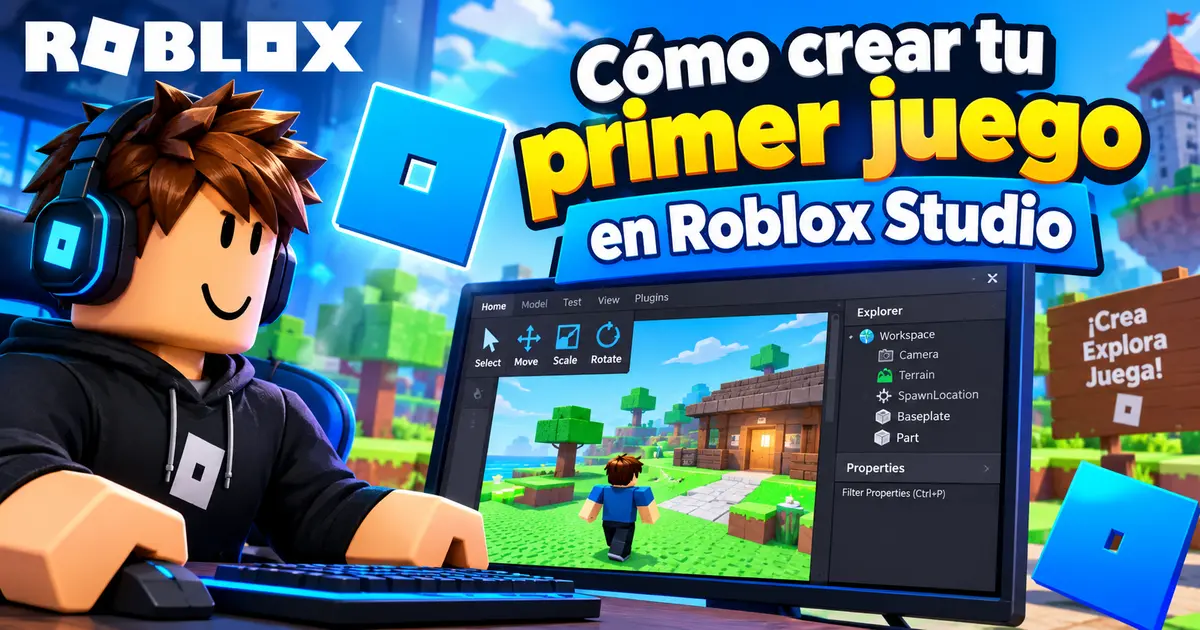
Guarda una copia del proyecto antes de cambiar objetos importantes. En el panel Explorer (Explorador), revisa qué piezas forman el recorrido. Si el panel no aparece, actívalo desde el menú View (Vista). En Properties (Propiedades) puedes cambiar el tamaño, posición, color y comportamiento de cada objeto.
2. Ponle nombre y personaliza el recorrido
Elige un nombre que describa el objetivo del juego, por ejemplo, “Obby de Lava: 10 saltos”. En esta etapa no necesitas una historia larga. Una descripción útil puede explicar que los jugadores deben superar diez plataformas y evitar las piezas rojas para llegar al final.
Personaliza algunos elementos para que el mapa no parezca una plantilla sin modificar. Cambia el color de dos o tres plataformas, ajusta la iluminación o coloca un letrero de bienvenida. Mantén el camino legible: si todas las superficies tienen colores fuertes, los jugadores pueden confundir las plataformas seguras con los peligros.
Selecciona una plataforma y cambia sus propiedades en Properties. Anchored debe estar activado si quieres que la pieza permanezca en su sitio. Para un circuito inicial, conserva la mayoría de las plataformas ancladas y con colisión activada. Duplica las piezas existentes con Ctrl+D cuando necesites más saltos y mueve las copias con las herramientas Move, Scale y Rotate.
3. Añade un bloque de lava
El siguiente paso es crear un peligro que afecte al personaje. En la pestaña Home o Model, inserta una Part (pieza). En Explorer, cambia su nombre a Lava. En Properties, ajusta el tamaño para que cubra un salto o una parte del camino, cambia el material y utiliza un color rojo o naranja para que el peligro sea fácil de reconocer.
Activa Anchored y CanCollide. También asegúrate de que CanTouch esté activado para que la pieza pueda detectar los contactos. Coloca el bloque sobre el recorrido en un punto donde el jugador tenga que saltar por encima, sin tapar la salida ni bloquear por completo el camino.
Si lo prefieres, coloca la pieza en un hueco del circuito ya existente y aumenta su ancho para que no resulte sencillo rodearla. Prueba el salto antes de continuar. El peligro debe ser visible y alcanzable, pero no debería ocupar tanto espacio que el jugador no tenga ninguna posibilidad razonable de esquivarlo.
4. Programa la lava con Luau
Ahora harás que tocar la pieza reinicie al personaje. En Explorer, pasa el cursor sobre la pieza Lava, pulsa el botón + y selecciona Script. El script debe estar dentro de la pieza, no en StarterGui ni en ReplicatedStorage. Roblox utiliza scripts escritos en Luau para definir comportamientos dentro del juego. (Guía oficial para crear un script)
Borra el contenido de ejemplo del script y pega este código:
local hazard = script.Parent

hazard.Touched:Connect(function(hit)
    local character = hit:FindFirstAncestorOfClass("Model")
    if not character then
        return
    end

    local humanoid = character:FindFirstChildOfClass("Humanoid")
    if humanoid then
        humanoid.Health = 0
    end
end)
Guarda el script y comprueba que el nombre del objeto en Explorer sigue siendo Lava. La primera línea obtiene la pieza donde está colocado el script. El evento Touched se activa cuando algo toca esa pieza. El código busca un modelo con un objeto Humanoid, que es el componente que controla la salud del personaje. Si lo encuentra, la salud baja a cero y el personaje reaparece según la configuración del juego.
Este ejemplo es intencionalmente pequeño. No añade monedas, guardado de progreso ni un sistema de vidas. Primero comprueba que una mecánica simple funciona. Después puedes crear peligros que resten una vida en lugar de reiniciar al personaje, pero eso requiere un sistema de vidas adicional.
5. Prueba el juego en Studio
Pulsa Play en la barra superior para iniciar una prueba. Recorre el Obby y comprueba que el personaje aparece en el punto correcto, puede saltar entre plataformas y reaparece al tocar la lava. Pulsa Stop para volver al modo de edición.
No esperes hasta que todo el mapa esté terminado para probarlo. Prueba tras cada cambio importante: una plataforma nueva, el bloque peligroso o el script. Así, si algo falla, sabrás qué modificación revisar en lugar de buscar entre decenas de cambios.
Si la lava no funciona, revisa estas tres cosas. Primero, que el script sea de tipo Script y esté dentro de Lava. Segundo, que CanTouch esté activado. Tercero, abre View > Output y comprueba si aparece un error de código. Si una plataforma se cae durante la prueba, activa Anchored en sus propiedades.
Si el circuito resulta demasiado difícil, acorta la distancia entre plataformas o baja las diferencias de altura. Si el jugador puede rodear todos los obstáculos, ajusta el recorrido o añade paredes laterales. El objetivo del primer proyecto no es castigar al jugador, sino crear un reto que pueda entender y completar.
6. Añade una meta y comprueba el recorrido completo
La plataforma final debe ser evidente. Cambia su color, añade un letrero que diga “Meta” o coloca una luz visible. No hace falta programar un sistema de recompensas para la primera versión; basta con que el jugador pueda reconocer que ha llegado al final del recorrido.
Haz una prueba desde el punto inicial hasta la meta. Comprueba que no se puede saltar directamente al final desde el comienzo, que los peligros se distinguen de las superficies seguras y que el personaje no queda atrapado entre piezas. Repite la prueba después de mover cualquier plataforma.
Pide a otra persona que lo pruebe sin explicarle dónde debe saltar. Observa dónde se cae o se pierde. Esa prueba te ayuda a detectar problemas que quizá no notes porque ya conoces el mapa. Cambia una cosa a la vez y vuelve a probar.
Cómo crear tu primer juego en Roblox Studio y publicarlo
Cuando el circuito funcione, guarda y publica el proyecto desde Studio. En el menú superior, abre Archivo > Publicar o la opción equivalente que muestre tu versión. La primera publicación crea el proyecto en la nube y lo vincula con tu cuenta; Roblox permite añadir nombre, descripción, género, icono y miniatura.
Usa un nombre fácil de recordar y describe lo que realmente contiene el juego. Por ejemplo: “Supera diez saltos, esquiva la lava y llega a la meta. Un Obby corto para practicar tus primeros saltos”. Evita títulos llenos de palabras repetidas o promesas que el juego no cumple.
Hay una diferencia importante entre subir el proyecto a tu cuenta y hacerlo accesible al público. Las nuevas experiencias suelen quedar privadas inicialmente. Para compartirlas, abre Creator Dashboard, selecciona tu juego y revisa los ajustes de audiencia y disponibilidad. Los requisitos dependen del público elegido; la guía actual de Roblox incluye verificación de edad, estado correcto de la cuenta y cuestionarios de contenido, y para hacer una experiencia accesible a todas las edades también exige 2FA y una vía adicional de elegibilidad, como una cuota única reembolsable de 1.000 Robux o una suscripción activa a Roblox Plus o Premium durante dos meses consecutivos. Comprueba los requisitos que muestre el panel antes de lanzar el juego, porque pueden cambiar. Consulta la guía oficial de publicación de Roblox.
Cuando termines, copia el enlace de la página del juego y compártelo solo después de comprobar los permisos. Si tus amigos no pueden entrar, revisa si la experiencia sigue privada o si faltan requisitos de publicación. No asumas que pulsar Publicar significa que la experiencia ya está abierta a todo el mundo.
Qué aprender después de tu primer juego
Cuando el Obby funcione, puedes ampliar el proyecto poco a poco. Una buena mejora es añadir puntos de control para que el jugador no tenga que repetir todo el recorrido después de fallar. Otra opción es llevar un contador de monedas o añadir una puerta que se abra cuando se recojan tres objetos. Cada nueva función te enseña una parte del desarrollo sin obligarte a rehacer el mapa.
Para aprender programación, consulta los fundamentos de Luau de Roblox. Para seguir construyendo, utiliza la guía oficial de introducción a la construcción, que explica cómo trabajar con partes, modificar su comportamiento y probar el resultado.
Antes de añadir modelos de la Toolbox, revisa su contenido y origen. Los modelos pueden incluir scripts que no necesitas. Si usas recursos de terceros, inspecciona sus scripts antes de ponerlos en una experiencia pública y evita insertar sistemas que no entiendas. Mantén una copia de respaldo antes de incorporar paquetes complejos.
Preguntas frecuentes sobre cómo crear tu primer juego en Roblox Studio
¿Roblox Studio es gratis?
Sí. Roblox Studio es gratuito y está disponible para Windows y Mac. Puedes crear y probar proyectos sin comprar el juego ni pagar por la herramienta de desarrollo.
¿Necesito saber programar para crear un juego?
No necesitas programar para construir un mapa a partir de una plantilla. Para añadir reglas personalizadas, como una lava que elimina la salud, puedes empezar con scripts sencillos en Luau y ampliar tus conocimientos poco a poco.
¿Puedo crear un juego en Roblox desde el celular?
Roblox Studio se distribuye oficialmente para Windows y Mac. Para crear y publicar una experiencia con el flujo de trabajo completo de Studio, necesitarás acceso a uno de esos sistemas; la aplicación móvil de Roblox está pensada principalmente para jugar.
¿Cómo hago público mi juego?
Primero publica el proyecto desde Studio y luego comprueba su configuración en Creator Dashboard. Las experiencias nuevas suelen quedar privadas por defecto y la disponibilidad pública está sujeta a los requisitos actuales de Roblox para la audiencia elegida.
¿Qué lenguaje utiliza Roblox Studio?
Roblox Studio utiliza Luau, un lenguaje derivado de Lua que sirve para programar comportamientos, sistemas de juego e interacciones. Roblox ofrece tutoriales oficiales para aprender variables, objetos, scripts y pruebas.
¿Por qué mi juego no aparece para otros jugadores?
Comprueba que se haya publicado el lugar correcto y que la experiencia esté configurada para el público adecuado. Revisa también la elegibilidad de la cuenta, la configuración de audiencia y los pasos que Roblox muestre en el flujo de publicación.
¿Puedo ganar Robux con mi primer juego?
Publicar un juego no garantiza ingresos. Primero crea una experiencia estable y comprueba que funciona para otros jugadores. La monetización requiere sistemas adicionales y debe cumplir las reglas vigentes de Roblox.
Conclusión: cómo crear tu primer juego en Roblox Studio
Cómo crear tu primer juego en Roblox Studio empieza por un objetivo pequeño. Con una plantilla de Obby, unas plataformas personalizadas y un bloque de lava con un script sencillo, puedes construir una experiencia que se pueda probar de principio a fin. Cuando funcione, guarda el proyecto, mejora el nombre y la descripción y revisa los requisitos para compartirlo.
La parte más útil del proceso no es construir muchas piezas en una tarde. Es aprender a probar cada cambio, leer los errores de Output y corregir el mapa en función de lo que ocurre cuando alguien lo juega. Después podrás añadir checkpoints, monedas, un contador de tiempo o una tienda, una función cada vez.