
Actualizado el
Si el micrófono Free Fire no funciona, abre Ajustes > Audio y comprueba que el chat de voz y el micrófono estén activados. Después revisa el permiso de micrófono de Free Fire en Android o iPhone y confirma que el icono del micro no esté silenciado durante la partida. Garena recomienda estas comprobaciones antes de reinstalar el juego.
Hay una excepción que cambia la solución: si tu cuenta tiene una restricción del chat de voz por comportamiento, conceder permisos no eliminará la sanción. Primero identifica si falla el teléfono, el canal de voz, los auriculares o el acceso de tu cuenta.
ContenidoIr a una sección
Comprueba el micrófono y el canal de voz dentro de Free Fire
Entra en Ajustes > Audio (o Sonido, según la traducción de tu cliente) y localiza Chat de voz y Micrófono. Activa ambas opciones. Garena también indica que debes elegir el canal correcto, por ejemplo Equipo o Todos, si tu versión presenta esa selección.
Dentro de una partida, observa el icono del micrófono. Si está tachado o silenciado, actívalo. Si intentas hablar con tu escuadra, confirma que has elegido el canal adecuado y no uno en el que tus compañeros no están escuchando.
Haz una comprobación sencilla con un compañero: pídele que confirme si oye tu voz, y después comprueba si tú puedes escuchar la suya. Estos dos resultados permiten separar un fallo de entrada de voz de uno de salida de audio. No cambies la sensibilidad ni el HUD: no son ajustes para conceder acceso al micrófono.
Cómo activar el permiso de micrófono en Android
Si el micrófono está activado en el juego pero nadie te escucha, revisa el permiso del sistema:
- Abre Ajustes del teléfono.
- Entra en Aplicaciones y selecciona Free Fire o Free Fire MAX.
- Abre Permisos > Micrófono.
- Selecciona Permitir solo mientras se usa la aplicación, o el permiso equivalente disponible en tu versión.
- Cierra Free Fire completamente, vuelve a abrirlo y prueba el chat de voz.
Google documenta que las rutas pueden variar entre fabricantes. En algunos dispositivos también existe un interruptor general de Acceso al micrófono en los controles de privacidad: si está desactivado, la autorización individual de Free Fire puede no ser suficiente.
No necesitas instalar un APK de permisos ni modificar opciones de desarrollador. Si el juego no aparece en la lista, ábrelo e intenta utilizar el chat de voz para comprobar si Android vuelve a solicitar autorización.
Cómo permitir el micrófono De Free Fire en iPhone
En iPhone, abre Ajustes > Privacidad y seguridad > Micrófono y comprueba que Free Fire tenga permiso. Apple documenta este procedimiento para cualquier aplicación que solicite acceso a la entrada de voz. Cierra y vuelve a abrir el juego después de cambiarlo.
Si Free Fire no aparece en la lista, intenta abrir su función de voz para que el sistema muestre la solicitud de permiso. Si continúa sin aparecer, Apple recomienda contactar con el desarrollador de la aplicación. No confundas el permiso del micrófono con el volumen multimedia del móvil: uno decide si el juego puede captar tu voz y el otro afecta al sonido que escuchas.
Para descartar un problema físico, puedes grabar una nota de voz con la aplicación de Apple y reproducirla. Si tu voz tampoco se oye allí, investiga el micrófono del teléfono antes de reinstalar Free Fire.
Si los auriculares Bluetooth funcionan, pero el chat de voz no
Garena aconseja desconectar temporalmente los auriculares y probar con el micrófono integrado del teléfono. Hazlo tanto con cascos Bluetooth como con auriculares con cable: la prueba sirve para localizar si el problema aparece únicamente con el accesorio.
Si tus compañeros te oyen sin auriculares, vuelve a conectar el dispositivo externo y revisa sus opciones de audio y micrófono. Algunas incidencias comunitarias de 2026 describen cambios de calidad del sonido cuando se activa el micro con Bluetooth, pero esas publicaciones no demuestran un fallo universal de Free Fire ni una solución para todos los modelos.
Cierra también llamadas, aplicaciones de voz y grabadores que puedan estar utilizando el micrófono. Garena identifica estas aplicaciones en segundo plano como una posible causa de interferencias. Cambia una variable cada vez para saber qué ha mejorado.
¿Tienes el chat de voz restringido por la Puntuación de Honor?
No todos los problemas de micrófono son técnicos. En abril de 2026, Garena explicó que el uso ofensivo del chat puede provocar restricciones de comunicación. Para comprobarlo, abre tu perfil, entra en Puntuación de Honor y revisa la Puntuación de Comportamiento.
Si el juego indica una restricción activa, cambiar permisos, auriculares o conexión no la elimina. Según el soporte regional de Garena, estas sanciones no se levantan manualmente mediante una solicitud; el acceso puede restablecerse cuando mejora el comportamiento y el sistema completa su revisión. No hay un plazo universal garantizado.
Una puntuación de 100 con el micrófono aún inutilizable orienta hacia una causa técnica, según la explicación oficial, pero no prueba por sí sola cuál es. Revisa entonces los permisos y el dispositivo. Si tienes dudas sobre una posible intrusión en la cuenta, consulta la guía para proteger tu cuenta de Free Fire, que trata accesos sospechosos y canales oficiales, no soluciones de audio.
Cómo distinguir un fallo de conexión de uno de micrófono
El chat de voz también necesita una conexión estable. Si los compañeros te escuchan con cortes y los enemigos se teletransportan o notas retrasos, prueba a cambiar entre Wi-Fi y datos móviles, siempre que dispongas de conexión alternativa. Garena recomienda este paso cuando hay problemas de voz asociados a la red.
Si toda la partida va fluida pero nadie escucha tu voz, empieza por los permisos y el canal: es una forma más directa de investigar el síntoma. Una conexión estable no garantiza que el micrófono tenga autorización.
Para separar problemas de ping, tirones y rendimiento del dispositivo, utiliza la guía para quitar el lag de Free Fire. Ese artículo explica diagnósticos de red y gráficos; aquí el objetivo es recuperar el chat de voz.
Qué hacer si el micro sigue sin funcionar
Sigue este orden antes de recurrir a cambios que puedan afectar a tu cuenta:
- Reinicia Free Fire después de comprobar los permisos.
- Cierra aplicaciones que utilicen el micrófono y prueba sin auriculares externos.
- Comprueba si hay actualizaciones oficiales del juego y del sistema operativo.
- Prueba otra red si el problema consiste en cortes de voz.
- En Android, considera borrar solo la caché, no los datos de almacenamiento, si persiste un fallo técnico.
- Documenta el modelo del móvil, versión del sistema, versión del juego y los pasos para reproducir el error antes de contactar con el soporte de tu región.
No borres los datos del juego ni lo reinstales sin comprobar antes cómo accedes a tu cuenta. Garena advierte que una cuenta de invitado puede perder su información local si se eliminan sus datos. Reinstalar es una medida más invasiva que cambiar un permiso: resérvala para cuando hayas confirmado que tu cuenta está vinculada y puedes volver a iniciar sesión.
Si utilizas un emulador, el acceso al micro puede depender también de los dispositivos de entrada configurados en Windows y en el propio emulador. La guía de Free Fire en PC con emulador explica ese entorno; no copies sin más las rutas de permisos de Android o iPhone a Windows.
Tabla de diagnóstico: qué probar según el síntoma
| Lo que sucede | Primera comprobación | Qué significa el resultado |
|---|---|---|
| Nadie oye tu voz, pero tú sí oyes el juego | Permiso de micrófono y mute en Free Fire | Si faltaba permiso, era un bloqueo de entrada |
| Escuchas a otros, pero no a tu escuadra | Canal de voz Equipo/Todos | Podías estar en otro canal |
| Funciona sin auriculares, falla con Bluetooth | Prueba el accesorio y su selección de micro | La incidencia parece ligada a ese dispositivo |
| La voz se corta junto con la conexión | Cambia entre Wi-Fi y datos | La estabilidad de red puede influir |
| Aparece una limitación de chat | Puntuación de Honor | Los permisos no levantan sanciones |
| Falla también en Notas de voz del iPhone | Prueba el micrófono del dispositivo | No es un problema exclusivo de Free Fire |
Esta tabla organiza las comprobaciones que documentan Garena, Google y Apple. No representa mediciones propias de PiviGames ni asegura que una sola prueba identifique todos los errores.
¿Por qué el micrófono de Free Fire sigue desactivado?
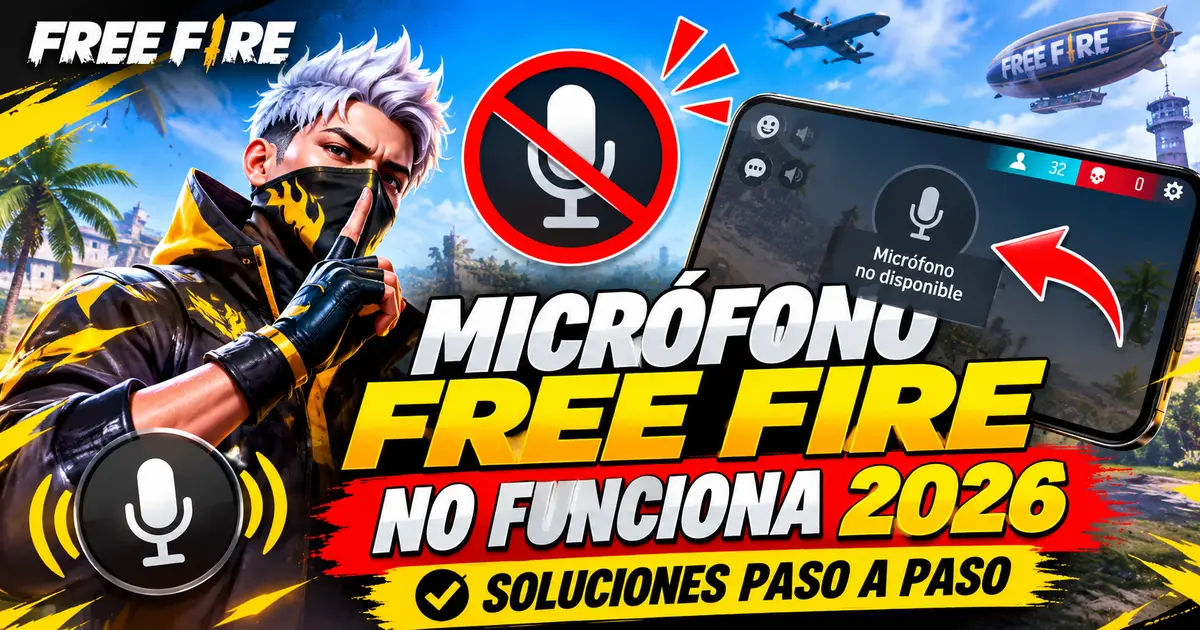
Si Free Fire muestra un aviso de micrófono desactivado, no presupongas que el teléfono está averiado. Comprueba primero el ajuste de voz del juego y la autorización de Android o iOS. Después revisa el icono de mute y el canal seleccionado en la partida.
Si el mensaje persiste pese a tener permisos, prueba sin accesorios, cierra otras aplicaciones de voz y verifica la Puntuación de Honor cuando el juego indique una restricción. Una sanción activa necesita el procedimiento del propio juego, no una aplicación para desbloquear micrófonos.
¿El problema también afecta a Free Fire MAX?
La guía oficial de Garena trata los problemas de chat de voz de Free Fire y las comprobaciones de permisos aplican igualmente al cliente que tenga acceso al micrófono. En los ajustes del móvil debes seleccionar la aplicación concreta que utilizas: Free Fire o Free Fire MAX, si aparecen por separado.
No se ha probado la interfaz de ambos clientes en todos los móviles de 2026. Los nombres de los menús pueden cambiar, pero la distinción entre permisos del teléfono, ajustes de voz y restricciones de cuenta sigue siendo útil.
Qué hacer para recuperar el chat de voz
Si el micrófono Free Fire no funciona en 2026, empieza por Ajustes > Audio, activa el chat y el micro, verifica los permisos del móvil y prueba el canal de voz con un compañero. Si utilizas Bluetooth, repite la prueba con el micrófono del teléfono. Si Garena muestra una restricción de comunicación, revisa la Puntuación de Honor antes de modificar nada más.
Haz las pruebas en ese orden y evita borrar datos de una cuenta de invitado. Si el problema continúa, recoge la información técnica y utiliza el soporte oficial correspondiente a tu región.